Warum ist mein PC so langsam und was kann ich tun?
Ein langsamer PC ist selten kaputt. Meist verbraucht etwas Arbeitsspeicher, Platz oder Aufmerksamkeit, und du findest in wenigen Minuten heraus, was.
Vom Cozybyte-TeamAktualisiert am 5 Min. Lesezeit
Die kurze Antwort
Starte den PC zuerst neu (ein echter Neustart, nicht „Herunterfahren“) und öffne dann den Task-Manager, um zu sehen, was Arbeitsspeicher oder Prozessor frisst. Ist er nur ein paar Minuten nach der Anmeldung langsam, schalte Autostart-Apps aus. Ist er den ganzen Tag langsam, prüfe freien Speicherplatz und Arbeitsspeicher.
Welche Art von langsam ist es?
„Langsam“ bedeutet Verschiedenes, und jedes weist auf eine andere Lösung hin. Zehn Sekunden Nachdenken ersparen dir später eine Stunde Herumstochern.
Nur in den ersten Minuten nach der Anmeldung langsam: Zu viele Apps starten mit Windows. Siehe den Abschnitt zum Autostart unten.
Den ganzen Tag langsam, auch ohne etwas Geöffnetes: Der Arbeitsspeicher (RAM, das Kurzzeitgedächtnis, das dein PC für geöffnete Apps nutzt) oder das Laufwerk ist voll. Lies hohe Speicherauslastung und Datenträger bei 100 %.
Nur in einer App oder auf einer Website langsam: Das Problem ist wahrscheinlich diese App, nicht der PC. Aktualisiere sie oder probiere einen anderen Browser.
Langsam seit einem großen Windows-Update: Gib ihm einen Tag. Windows räumt nach einem Update oft im Hintergrund weiter auf.
Starte ihn richtig neu
Das klingt wie das, was die Hotline sagt, um dich loszuwerden, aber es wirkt. Ein Neustart räumt Apps auf, die aufgebläht sind, und installiert wartende Updates. Er ist auch sicher: Du verlierst nichts, solange du vorher deine Arbeit speicherst.
Ein Haken bei Windows 11: „Herunterfahren“ und anschließendes Einschalten setzt nicht alles ganz zurück, wegen einer Funktion namens Schnellstart. Wähle stattdessen „Neu starten“.
Speichere, woran du arbeitest.
Wähle „Start“, dann die Ein/Aus-Schaltfläche, dann „Neu starten“.
Sieh nach, was deinen PC beansprucht
Der Task-Manager ist die eigene Liste von Windows mit allem, was läuft. Sie anzusehen ändert nichts.
Drücke Strg + Umschalt + Esc, um den Task-Manager zu öffnen.
Bleib auf der Registerkarte „Prozesse“. Klicke auf die Spaltenüberschrift „Arbeitsspeicher“, damit die größten Verbraucher oben stehen.
Klicke auf die Spaltenüberschrift „CPU“, um zu sehen, welche Apps den Prozessor beschäftigen.
Ist ein großer Verbraucher eine App, die du nicht nutzt, speichere darin deine Arbeit, wähle sie dann aus und klicke auf „Task beenden“.
Browser mit 30 Tabs sind der übliche Verdächtige. Liegt der Arbeitsspeicher den ganzen Tag nahe am Anschlag, hat dein PC schlicht mehr offen, als er fassen kann, und Tabs zu schließen hilft mehr als jede Einstellung. „Task beenden“ schließt die App ohne Speichern, nutze es also nur bei Dingen, die du verlieren kannst oder die nicht mehr reagieren.
Verhindere, dass Apps mit Windows starten
Spotify, Teams, ein Spiele-Launcher und ein Druckerhelfer können alle von selbst starten und im Hintergrund sitzen. Sie auszuschalten deinstalliert sie nicht. Du kannst sie öffnen, wann du willst, und später wieder einschalten.
Öffne die Einstellungen (Windows-Taste + I) und wähle Apps > Autostart.
Sortiere nach „Startauswirkung“ und schalte alles aus, was mit „Hoch“ markiert ist und was du nicht sofort brauchst.
Die ganze Anleitung steht unter so schaltest du Autostart-Apps aus. Bist du bei einer unsicher, etwa bei deinem Virenschutz, lass sie an.
Prüfe, ob du genug Luft zum Atmen hast
Windows nutzt einen Teil des Laufwerks als Reservearbeitsspeicher. Ist das Laufwerk fast voll, verschwindet dieser Spielraum, und alles zieht sich zäh. Halte mindestens 15 Prozent des Laufwerks frei.
Öffne die Einstellungen und wähle System > Speicher.
Sieh nach, wie voll dein Hauptlaufwerk ist. Ist es fast voll, wähle „Temporäre Dateien“, hake an, was du gern entfernen möchtest, und wähle „Dateien entfernen“.
Updates, Energiemodus und eine Schnellüberprüfung
Drei kleine Prüfungen, jede eine Minute wert:
Windows Update: Öffne die Einstellungen, wähle Windows Update und dann „Nach Updates suchen“. Wartende Updates können den PC beschäftigt halten, bis du neu startest.
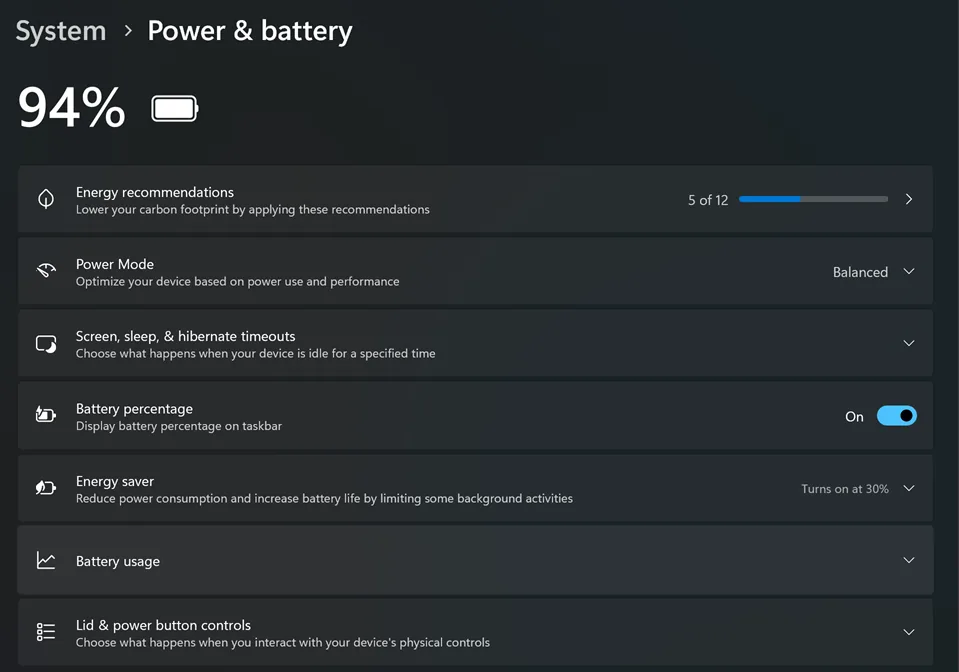
Energiemodus: Stelle unter Einstellungen > System > Netzbetrieb & Akku den Energiemodus auf „Ausgeglichen“ oder „Beste Leistung“. Auf einem Laptop bremst „Beste Energieeffizienz“ absichtlich, um den Akku zu schonen.
Schnellüberprüfung: Öffne die Windows-Sicherheit, wähle „Viren- & Bedrohungsschutz“ und dann „Schnellüberprüfung“. Hast du noch nie etwas Seltsames gesehen, dient das nur deiner Beruhigung.
System > Netzbetrieb & Akku. Der Energiemodus steht weit oben in der Liste.
Wann es Zeit ist, Hilfe zu holen
Ändern ein Neustart, ein aufgeräumtes Laufwerk und weniger Autostart-Apps nichts, ist der PC vielleicht einfach alt. Windows 11 auf einem Gerät mit 4 GB Arbeitsspeicher oder einer alten drehenden Festplatte fühlt sich immer zäh an, und keine Einstellung behebt das. Arbeitsspeicher nachzurüsten oder das Laufwerk gegen eine SSD zu tauschen ist eine Aufgabe für eine Werkstatt oder den PC-Hersteller und sollte gegen den Preis eines neuen PCs abgewogen werden.
Hol dir früher Hilfe, wenn der PC komplett einfriert, sich von selbst neu startet oder das Laufwerk klickende Geräusche macht. Das sind Anzeichen für Hardwareprobleme, und deine Dateien sind das, worauf es ankommt. Kopiere alles Wertvolle zuerst auf ein anderes Laufwerk oder in die Cloud.
Lieber noch einmal nachsehen lassen? Lass Bit deinen PC prüfen.
Bit prüft deinen PC alle 4 Stunden im Hintergrund und sagt dir in einfachen Worten, wenn Arbeitsspeicher, Prozessor oder Laufwerk knapp werden, wie lange der letzte Neustart her ist und welche Apps mit Windows starten. In der kostenlosen Version kann Bit Autostart-Apps für dich ausschalten, wenn du Ja sagst, und es jederzeit rückgängig machen. Mit Plus kannst du „Mein PC ist langsam“ sagen, und Bit führt schreibgeschützte Prüfungen aus, um die Ursache zu finden, zeigt die genaue Korrektur und wartet auf dein Ja. Bit öffnet nie deine Dokumente oder Fotos und löscht nie deine Dateien.