Wie gebe ich auf meinem Windows-11-PC Speicherplatz frei?
Wenn das Laufwerk voll wird, läuft Windows langsamer und installiert keine Updates mehr. Speicherplatz freizugeben ist meist einfach, wenn du mit dem anfängst, was nicht schaden kann.
Vom Cozybyte-TeamAktualisiert am 5 Min. Lesezeit
Die kurze Antwort
Öffne Einstellungen > System > Speicher und sieh nach, was den Platz belegt. Entferne „Temporäre Dateien“, deinstalliere Apps, die du nicht mehr brauchst, und verschiebe große persönliche Dateien wie Videos auf ein externes Laufwerk oder in die Cloud. Lass alles in den Ordnern „Windows“ und „Programme“ in Ruhe.
Sieh zuerst nach, wo der Platz geblieben ist
Wer rät, löscht am Ende das Falsche. Windows zeigt dir eine Aufschlüsselung, und Nachsehen kostet nichts.
Öffne die Einstellungen (Windows-Taste + I) und wähle System > Speicher.
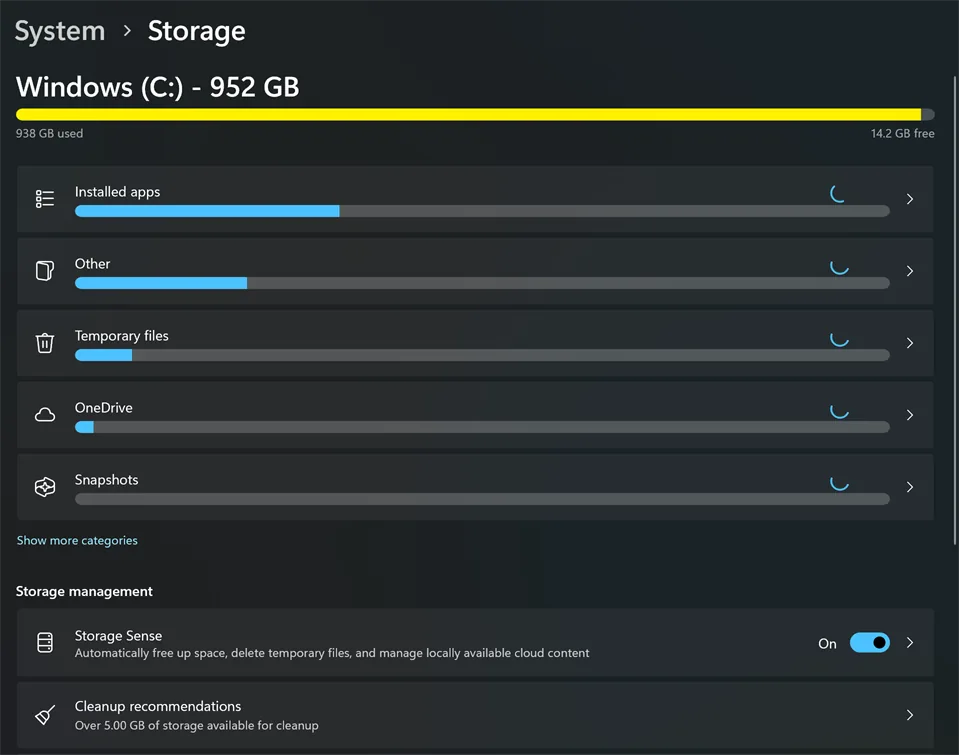
Warte einen Moment, während gezählt wird. Jeder Balken (Installierte Apps, Temporäre Dateien, Dokumente, Videos und so weiter) zeigt, wie viel Platz er belegt.
Wähle eine Kategorie, um mehr zu sehen.
System > Speicher. Die Balken füllen sich, während Windows zählt, und jede Größe erscheint, wenn es fertig ist.
Wie viel ist genug? Versuche, mindestens 15 Prozent des Laufwerks frei zu halten. Windows braucht Platz, um Updates zu installieren und als Arbeitsbereich, und ein fast voller PC fühlt sich langsam an. Siehe warum dein PC langsam ist, wenn du nicht sicher bist, ob Platzmangel die Ursache ist.
Temporäre Dateien entfernen
Temporäre Dateien sind Überbleibsel: fertige Installationsprogramme, Vorschaubilder, Fehlerberichte. Windows kann neu aufbauen, was es braucht. Das ist die sicherste Bereinigung, die es gibt, und oft sind es ein paar Gigabyte.
Wähle unter Einstellungen > System > Speicher „Temporäre Dateien“.
Lies die Liste. Hake an, was du gern entfernen möchtest.
Wähle „Dateien entfernen“.
Lass die Speicheroptimierung das regelmäßig erledigen
Die Speicheroptimierung ist das eigene Aufräumen von Windows. Sie löscht temporäre Dateien nach Plan, damit das Problem nicht zurückschleicht.
Wähle unter Einstellungen > System > Speicher „Speicheroptimierung“.
Schalte „Automatische Bereinigung von Benutzerinhalten“ ein.
Wähle, wie oft sie läuft.
Lies zuerst die Optionen auf dieser Seite. Standardmäßig leert sie auch Elemente im Papierkorb, die älter als 30 Tage sind. Wenn du manchmal nach einem Monat noch etwas aus dem Papierkorb rettest, stelle diese Einstellung auf „Nie“ oder wähle eine längere Wartezeit. Prüfe auch die Einstellung für „Downloads“: Ist sie so gesetzt, dass Dateien nach einigen Tagen gelöscht werden, verschwinden dort gespeicherte Dateien.
Apps deinstallieren, die du nicht mehr nutzt
Öffne die Einstellungen und wähle Apps > Installierte Apps.
Öffne das Menü „Sortieren nach“ und wähle „Größe“ (größte zuerst).
Klicke neben einer App, die du nicht mehr nutzt, auf die drei Punkte und wähle „Deinstallieren“.
Spiele sind meist die größten Posten. Du kannst sie später wieder installieren, aber prüfe vorher, dass dein Spielstand über das eigene Konto des Spiels (Steam, Xbox und so weiter) gesichert ist. Deinstalliere nichts, was du nicht kennst: Ein Name, den du nicht kennst, kann zu den Treibern deines PCs gehören oder zu einem Programm, das dein Drucker braucht.
Die großen persönlichen Dateien verschieben
Oft ist der Platz hauptsächlich von einer Sache belegt: einem Videoordner, jahrelangen Handy-Sicherungen, einem Haufen Installationsprogramme in „Downloads“. Öffne im Datei-Explorer „Dokumente“, „Videos“ und „Downloads“ und sortiere nach Größe oder Änderungsdatum. Klicke mit der rechten Maustaste auf eine freie Stelle, wähle „Sortieren nach“ und dann „Größe“.
Lösche keine Fotos oder Videos, um Platz zu schaffen. Kopiere sie auf ein externes Laufwerk oder zu einem Cloud-Dienst, öffne ein paar aus der Kopie, um sicherzugehen, dass sie funktionieren, und entferne erst dann die Originale. Eine einzelne Kopie ist keine Sicherung.
Was du in Ruhe lassen solltest
Alles in den Ordnern „Windows“ oder „Programme“. Dateien dort zu löschen, kann verhindern, dass Windows oder Apps starten.
Kostenlose „Cleaner“- oder „Disk-Booster“-Tools, die versprechen, Gigabyte zu finden. Sie löschen oft Dinge, die du brauchst, oder bringen eigenen Müll mit.
Versteckte Dateien wie pagefile.sys oder hiberfil.sys. Windows verwaltet sie, und sie sind kein Gerümpel.
Wenn das Laufwerk einfach zu klein ist
Wenn du all das gemacht hast und immer noch über 90 Prozent voll bist, ist das Laufwerk für die Art, wie du den PC nutzt, zu klein. Ein größeres internes Laufwerk oder ein externes für Fotos und Videos ist die eigentliche Lösung. Eine Werkstatt kann Speicher austauschen oder ergänzen und deine Dateien herüberkopieren. Bitte sie, dabei auch den Zustand des alten Laufwerks zu prüfen.
Lieber noch einmal nachsehen lassen? Lass Bit deinen PC prüfen.
Bit behält deinen freien Speicherplatz, den Papierkorb und temporäre Dateien im Blick, prüft alle 4 Stunden und sagt dir in einfachen Worten, wenn das Laufwerk voll wird. In der kostenlosen Version schaltet ein Klick auf dein Ja die Bereinigung der Speicheroptimierung von Windows ein (Bit fragt immer zuerst und sagt dazu, dass sie auch Elemente im Papierkorb leert, die älter als 30 Tage sind). Frag im Chat von Bit nach deinen größten Dateien, und es listet sie aus deinen eigenen Ordnern auf und öffnet den Ordner, mehr nicht. Es löscht nie deine Dateien, und die Liste bleibt auf deinem PC. So funktioniert es.