Fortschrittsbalken bei Updates lügen ein bisschen. Manchmal heißt „hängt“ nur „langsam“. So erkennst du den Unterschied und was du tust, wenn es wirklich hängt.
Vom Cozybyte-TeamAktualisiert am 5 Min. Lesezeit
Die kurze Antwort
Gib ihm zuerst ein paar Stunden, außer der Bildschirm steht länger ohne Festplattenlicht oder Lüftergeräusch still. Hängt es wirklich, starte den PC neu, stelle sicher, dass genug freier Platz und eine funktionierende Verbindung da sind, und führe die Windows-Update-Problembehandlung aus. Erst die letzten Schritte brauchen wirkliche Sorgfalt.
Hängt es wirklich oder ist es nur langsam?
Ein großes Update (die Art, die die Windows-Version ändert) kann lange bei „Updates werden bearbeitet“ oder derselben Prozentzahl stehen, besonders auf einem älteren PC oder einer langsamen Festplatte. Die Prozentzahl ist eine Schätzung und springt oft in einem Satz von 30 auf 100. Ein gesundes Update abzubrechen ist das, was am ehesten echten Schaden anrichtet.
Wahrscheinlich in Ordnung: Die Laufwerksleuchte des PCs flackert, der Lüfter ändert die Drehzahl oder die Prozentzahl hat sich in der letzten Stunde irgendwie bewegt. Lass es, am Strom angeschlossen.
Wahrscheinlich hängt es: Seit zwei bis drei Stunden hat sich auf dem Bildschirm nichts geändert, der PC ist still und kühl, und die Tastatur tut nichts (die Feststelltaste-Leuchte ändert sich nicht).
Es hängt nicht, es wartet nur: ein kleines Update, das in den Einstellungen bei „Installation ausstehend“ oder „Wartet auf Neustart“ steht. Es braucht einen Neustart, keine Rettung.
Neu starten und es noch einmal versuchen lassen
Die meisten hängenden Updates in den Einstellungen (im Gegensatz zu einem schwarzen oder blauen Bildschirm) sind ein kleiner Schluckauf beim Download. Ein Neustart beseitigt ihn. Nichts davon löscht deine Dateien.
Speichere deine Arbeit, öffne dann die Einstellungen (Windows-Taste + I) und wähle Windows Update.
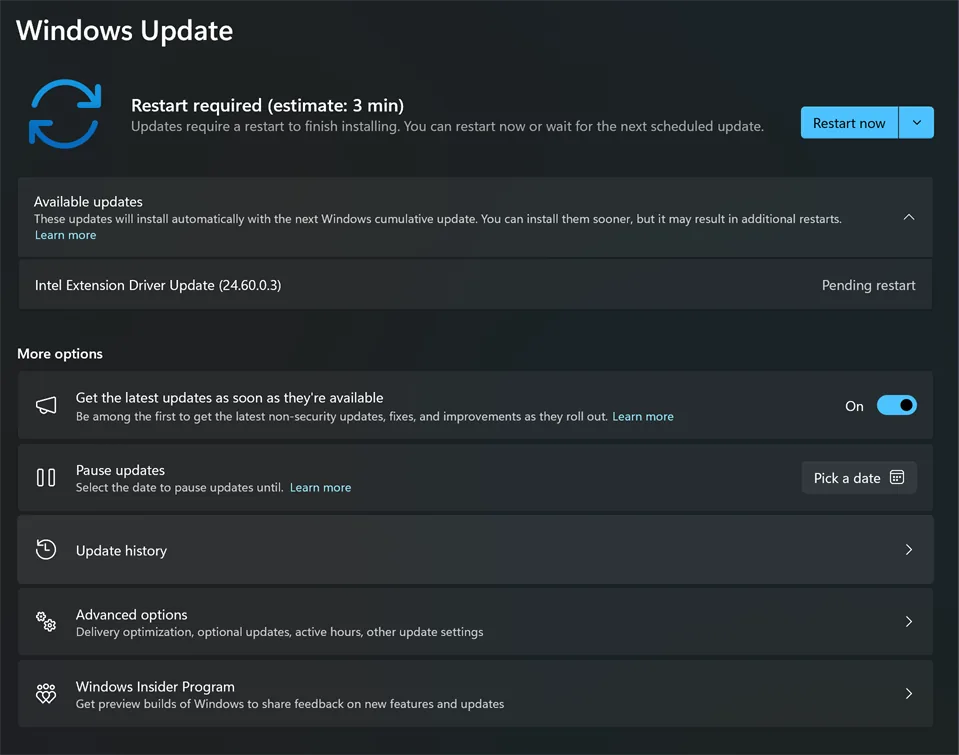
Siehst du „Jetzt neu starten“, wähle es. Windows beendet das Update beim Neustart.
Gibt es keine Neustart-Schaltfläche, starte den PC normal über das Startmenü neu.
Öffne Einstellungen > Windows Update noch einmal und wähle „Nach Updates suchen“.
Schritt 2: Windows Update mit einem wartenden Update. „Jetzt neu starten“ schließt es ab.
Meldet eine Nachricht, dass Windows „Änderungen rückgängig macht“, lass es fertig werden, auch wenn es dauert. Das ist Windows, das die Dinge so zurücksetzt, wie sie waren. Ein Zurücksetzen zu unterbrechen ist riskanter als zu warten.
Prüfe die beiden langweiligen Dinge: Platz und Verbindung
Updates scheitern still aus zwei schlichten Gründen. Das Laufwerk ist fast voll, weil Windows Platz braucht, um das Update zu entpacken und eine Kopie zum Zurücksetzen zu behalten. Oder die Verbindung bricht immer wieder ab, und der Download wird nie sauber fertig.
Öffne Einstellungen > System > Speicher. Sieh nach, wie viel Platz auf dem Laufwerk C: übrig ist.
Als grobe Regel lass für ein großes Update 20 GB oder mehr frei. Unter 10 GB ist eine wahrscheinliche Ursache für ein Scheitern.
Wechsle wenn möglich auf eine Kabelverbindung oder rücke näher an den Router.
Bricht dein WLAN ab, während das Update heruntergeladen wird, behebe das zuerst: WLAN bricht ständig ab führt dich durch. Trenne auch jedes VPN, denn manche blockieren die Update-Server von Microsoft.
Die Windows-Update-Problembehandlung ausführen
Windows hat ein eingebautes Werkzeug, das den Update-Dienst prüft und zurücksetzt, was es kann. Es ändert nur die eigenen Update-Einstellungen von Windows, nichts von dir, und es kann jederzeit wieder laufen.
Öffne Einstellungen > System > Problembehandlung > Andere Problembehandlungen.
Suche Windows Update und wähle „Ausführen“.
Bei neueren Versionen von Windows 11 öffnet sich die Problembehandlung in der App „Hilfe anfordern“. Folge dann den dort gezeigten Schritten. Bietet sie an, eine Korrektur als Administrator anzuwenden, wähle „Ja“ und bestätige die Abfrage von Windows.
Starte den PC neu und suche dann noch einmal nach Updates.
Den Fehlercode lesen und das Update einzeln versuchen
Scheitert ein bestimmtes Update immer wieder, zeichnet Windows es auf. Ein kurzer Code wie 0x80070002 sieht beängstigend aus, ist aber eigentlich eine Bezeichnung, und eine Suche nach diesem Code auf der Support-Website von Microsoft findet meist die genaue Ursache. Du musst ihn nicht verstehen.
Öffne Einstellungen > Windows Update > Updateverlauf.
Suche ein Update, bei dem „Installation fehlgeschlagen am“ mit einem Datum steht, und notiere seinen Namen und den Code.
Schreibe beides auf. Es ist das Erste, wonach jeder fragt, der dir hilft.
Du kannst Updates auch für eine Woche anhalten (Einstellungen > Windows Update > Updates anhalten), damit die sich wiederholenden Fehlschläge den PC nicht bremsen, aber Anhalten ist ein Aufschub, keine Lösung. Sicherheitsupdates sind wichtig, lass einen PC also nicht lange angehalten. Wenn du Hilfe bei den Apps möchtest, die sich außerhalb von Windows aktualisieren, siehe Apps aktuell halten.
Wann du aufhören und Hilfe holen solltest
Hör hier auf, wenn der PC nach einem Update nicht richtig startet, wenn er in Neustarts hängt oder wenn dasselbe Update nach allem oben Genannten scheitert. Die übrigen Lösungen (die Arbeitsordner von Windows Update über ein Eingabeaufforderungsfenster als Administrator zurückzusetzen oder Systemdateien zu reparieren) sind echte Eingriffe am System. Für jemanden, der es schon gemacht hat, sind sie schnell erledigt, und wer es nicht hat, macht leicht Fehler.
Nimm den Fehlercode aus dem Updateverlauf, sag, was du schon versucht hast, und frag den Support des PC-Herstellers, eine Werkstatt oder jemanden in der Familie, der das beruflich macht. Startet der PC gar nicht mehr, installiere Windows nicht neu, ohne vorher zu fragen: Eine Neuinstallation kann deine Dateien löschen, außer du wählst es anders.
Lieber noch einmal nachsehen lassen? Lass Bit deinen PC prüfen.
Bit prüft alle vier Stunden, ob Windows-Updates warten, ein Neustart aussteht, das Laufwerk fast voll ist und wie lange der letzte Neustart her ist, und sagt dir in einfachen Worten, was davon im Weg ist. Mit Plus kannst du „Windows Update lässt sich nicht installieren“ sagen, und Bit führt schreibgeschützte Prüfungen aus, um die wahrscheinliche Ursache zu finden, zeigt dann die Korrektur und wartet auf dein Ja. Bit startet deinen PC nur neu, wenn du „Jetzt neu starten“ wählst, und es kann keinen PC retten, der nicht mehr startet.