Pourquoi mon PC est-il si lent, et que puis-je faire ?
Un PC lent est rarement cassé. Le plus souvent, quelque chose consomme de la mémoire, de la place ou de l’attention, et tu peux découvrir quoi en quelques minutes.
Par l’équipe CozybyteMis à jour le 6 min de lecture
La réponse courte
Redémarre d’abord le PC (un vrai redémarrage, pas Arrêter), puis ouvre le Gestionnaire des tâches pour voir ce qui dévore la mémoire ou le processeur. S’il n’est lent que quelques minutes après ta connexion, désactive les apps de démarrage. S’il est lent toute la journée, vérifie l’espace disque libre et la mémoire.
Quel genre de lenteur est-ce ?
« Lent » veut dire des choses différentes, et chacune mène à une correction différente. Dix secondes de réflexion ici font gagner une heure de tâtonnements plus tard.
Lent seulement les premières minutes après ta connexion : trop d’apps démarrent avec Windows. Voir la section sur le démarrage plus bas.
Lent toute la journée, même sans rien d’ouvert : la mémoire (la RAM, la mémoire à court terme que ton PC utilise pour les apps ouvertes) ou le disque est plein. Vois mémoire très utilisée et disque à 100 %.
Lent seulement dans une app ou un site web : le problème vient probablement de cette app, pas du PC. Mets-la à jour, ou essaie un autre navigateur.
Lent depuis une grosse mise à jour de Windows : laisse passer un jour. Windows continue souvent de ranger en arrière-plan après une mise à jour.
Le redémarrer correctement
On dirait ce que dit un service d’assistance pour se débarrasser de toi, mais ça marche. Un redémarrage vide les apps devenues gonflées et applique les mises à jour qui attendaient. C’est aussi sans risque : tu ne perds rien tant que tu enregistres d’abord ton travail.
Un piège sous Windows 11 : Arrêter puis rallumer ne réinitialise pas tout à fait, à cause d’une fonction appelée Démarrage rapide. Choisis plutôt Redémarrer.
Enregistre ce sur quoi tu travailles.
Sélectionne Démarrer, puis le bouton d’alimentation, puis Redémarrer.
Voir ce qui utilise ton PC
Le Gestionnaire des tâches est la liste de tout ce qui tourne dans Windows. La regarder ne change rien.
Appuie sur Ctrl + Maj + Échap pour ouvrir le Gestionnaire des tâches.
Reste sur l’onglet Processus. Sélectionne l’en-tête de la colonne Mémoire pour mettre les plus gros consommateurs en haut.
Sélectionne l’en-tête de la colonne Processeur pour voir quelles apps occupent le processeur.
Si un gros consommateur est une app que tu n’utilises pas, enregistre son travail, puis sélectionne-la et choisis Fin de tâche.
Les navigateurs avec 30 onglets sont le suspect habituel. Si la Mémoire reste près de son maximum toute la journée, ton PC a simplement plus ouvert qu’il ne peut en contenir, et fermer des onglets aidera plus que n’importe quel réglage. Fin de tâche ferme l’app sans enregistrer, ne l’utilise donc que sur des choses que tu peux te permettre de perdre ou qui ne répondent plus.
Empêcher des apps de démarrer avec Windows
Spotify, Teams, un lanceur de jeux et un assistant d’imprimante peuvent tous démarrer seuls et rester en arrière-plan. Les désactiver ne les désinstalle pas. Tu peux les ouvrir quand tu veux, et les réactiver plus tard.
Ouvre les Paramètres (appuie sur la touche Windows + I), puis choisis Applications > Démarrage.
Trie par Impact sur le démarrage, et désactive tout ce qui est marqué Élevé dont tu n’as pas besoin tout de suite.
Windows utilise une partie du disque comme mémoire de réserve. Quand le disque est presque plein, cette réserve disparaît et tout traîne. Vise à garder au moins 15 % du disque libre.
Ouvre les Paramètres, puis choisis Système > Stockage.
Regarde à quel point ton disque principal est plein. S’il est presque plein, sélectionne Fichiers temporaires, coche ce que tu veux bien supprimer et choisis Supprimer les fichiers.
Mises à jour, mode d’alimentation et analyse rapide
Trois petites vérifications, qui valent chacune une minute :
Windows Update : ouvre les Paramètres, choisis Windows Update, puis Rechercher des mises à jour. Des mises à jour en attente peuvent occuper le PC jusqu’au redémarrage.
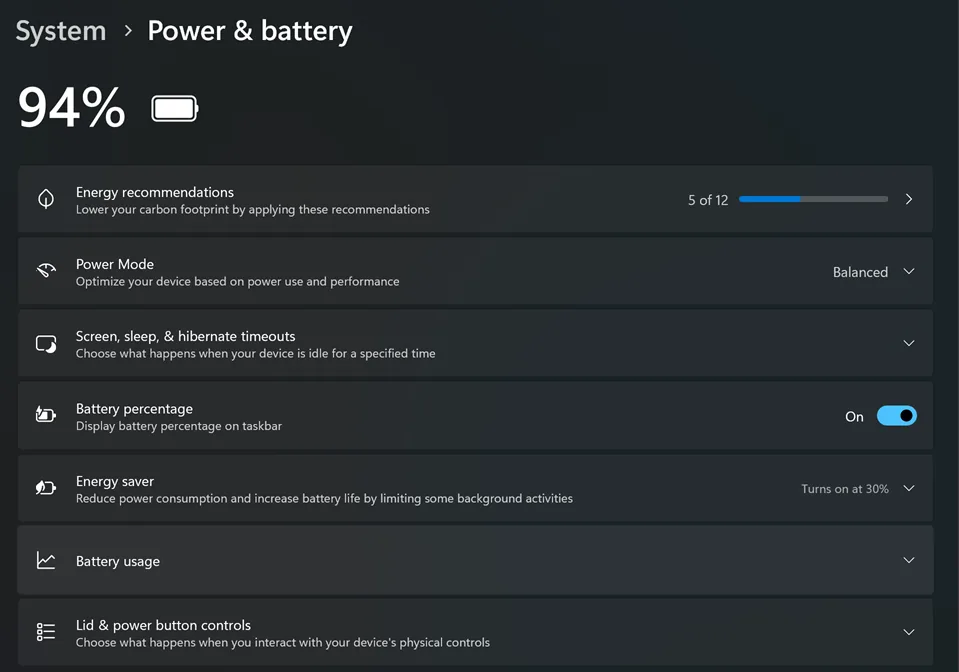
Mode d’alimentation : dans Paramètres > Système > Alimentation et batterie, règle le Mode d’alimentation sur Équilibré ou Meilleures performances. Sur un portable, Meilleure efficacité énergétique ralentit volontairement les choses pour économiser la batterie.
Analyse rapide : ouvre la Sécurité Windows, choisis Protection contre les virus et menaces, puis Analyse rapide. Si tu n’as jamais rien vu d’étrange, c’est juste pour ta tranquillité d’esprit.
Système > Alimentation et batterie. Mode d’alimentation se trouve vers le haut de la liste.
Quand il est temps de demander de l’aide
Si un redémarrage, un disque rangé et moins d’apps de démarrage ne changent rien, le PC est peut-être simplement vieux. Windows 11 sur une machine avec 4 Go de mémoire ou un vieux disque dur mécanique paraîtra toujours lent, et aucun réglage n’y change rien. Ajouter de la mémoire ou remplacer le disque par un SSD est un travail pour un réparateur ou le fabricant du PC, et vaut la peine d’être chiffré face au prix d’un PC neuf.
Demande de l’aide plus tôt si le PC se fige complètement, redémarre tout seul ou fait des bruits de clic depuis le disque. Ce sont des signes d’ennuis matériels, et ce sont tes fichiers qui comptent. Copie d’abord tout ce qui est précieux sur un autre disque ou dans le cloud.
Envie d’un deuxième avis ? Laisse Bit vérifier ton PC.
Bit vérifie ton PC en arrière-plan toutes les 4 heures et te dit avec des mots simples quand la mémoire, le processeur ou le disque manque, depuis combien de temps le PC n’a pas redémarré et quelles apps démarrent avec Windows. Avec Gratuit, Bit peut désactiver les apps de démarrage pour toi quand tu dis oui, et annuler à tout moment. Avec Plus, tu peux dire « mon PC est lent » et Bit lance des vérifications en lecture seule pour trouver la cause, montre la correction exacte et attend ton oui. Bit n’ouvre jamais tes documents ni tes photos, et ne supprime jamais tes fichiers.