Comment libérer de l’espace disque sur mon PC Windows 11 ?
Quand le disque se remplit, Windows ralentit et n’installe plus les mises à jour. Libérer de l’espace disque est en général facile, si tu commences par ce qui ne peut rien abîmer.
Par l’équipe CozybyteMis à jour le 5 min de lecture
La réponse courte
Ouvre Paramètres > Système > Stockage et regarde ce qui occupe la place. Supprime les Fichiers temporaires, désinstalle les apps dont tu ne te sers plus et déplace les gros fichiers personnels, comme les vidéos, vers un disque externe ou le cloud. Ne touche à rien dans les dossiers Windows et Program Files.
D’abord, regarde où est passée la place
Deviner, c’est ainsi qu’on finit par supprimer la mauvaise chose. Windows te montre une répartition, et regarder ne coûte rien.
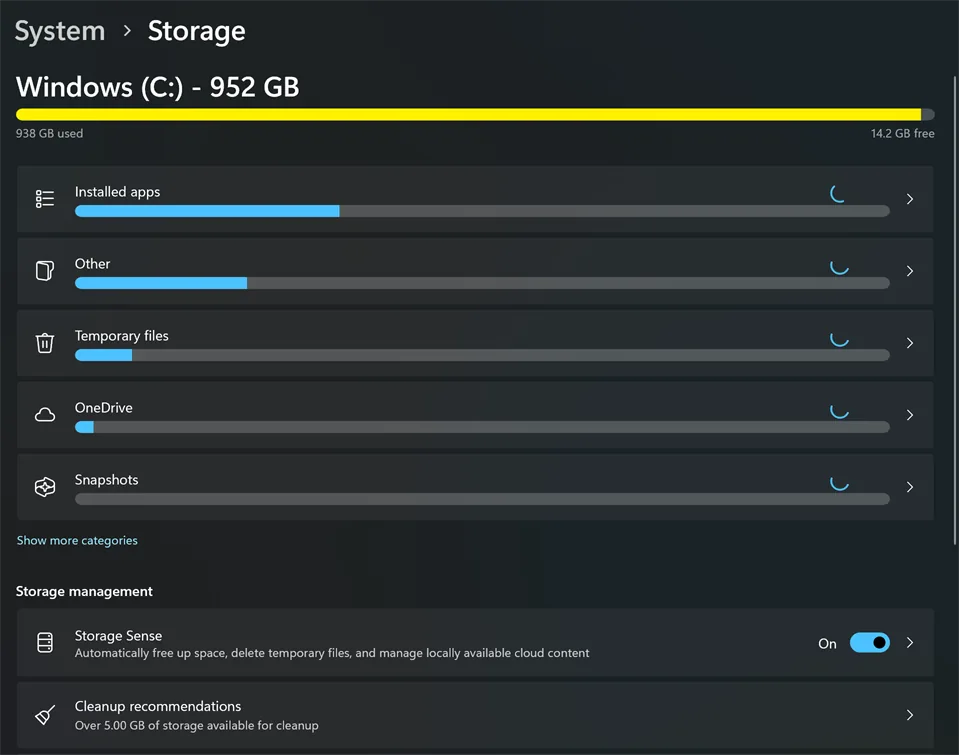
Ouvre les Paramètres (appuie sur la touche Windows + I), puis choisis Système > Stockage.
Patiente un instant pendant le calcul. Chaque barre (Applications installées, Fichiers temporaires, Documents, Vidéos, etc.) indique la place qu’elle occupe.
Sélectionne une catégorie pour en voir plus.
Système > Stockage. Les barres se remplissent pendant que Windows compte, et chaque taille s’affiche à la fin.
Combien en faut-il ? Essaie de garder au moins 15 % du disque libre. Windows a besoin de place pour installer les mises à jour et comme espace de travail, et un PC presque plein paraît lent. Lis pourquoi ton PC est lent si tu n’es pas sûr que la place soit la cause.
Supprimer les fichiers temporaires
Les fichiers temporaires sont des restes : des installateurs terminés, des miniatures, des rapports d’erreurs. Windows peut recréer ce dont il a besoin. C’est le nettoyage le plus sûr qui soit, et il libère souvent quelques gigaoctets.
Dans Paramètres > Système > Stockage, sélectionne Fichiers temporaires.
Lis la liste. Coche ce que tu veux bien supprimer.
Choisis Supprimer les fichiers.
Laisser l’Assistant Stockage le faire régulièrement
L’Assistant Stockage est le rangement propre à Windows. Il supprime les fichiers temporaires selon un calendrier, pour que le problème ne revienne pas.
Dans Paramètres > Système > Stockage, sélectionne Assistant Stockage.
Active Nettoyage automatique du contenu utilisateur.
Choisis à quelle fréquence il s’exécute.
Lis d’abord les options de cette page. Par défaut, il vide aussi les éléments de la Corbeille datant de plus de 30 jours. Si tu récupères parfois des choses dans la corbeille après un mois, règle ce paramètre sur Jamais, ou choisis un délai plus long. Vérifie aussi le paramètre Téléchargements : s’il est réglé pour supprimer les fichiers au bout de quelques jours, les fichiers que tu y as enregistrés disparaîtront.
Désinstaller les apps dont tu ne te sers plus
Ouvre les Paramètres, puis choisis Applications > Applications installées.
Sélectionne le menu Trier par et choisis Taille (la plus grande d’abord).
Sélectionne les trois points à côté d’une app dont tu ne te sers plus, puis choisis Désinstaller.
Les jeux sont en général les plus gros. Tu pourras les réinstaller plus tard, mais vérifie d’abord que ta progression est sauvegardée par le compte du jeu lui-même (Steam, Xbox, etc.). Ne désinstalle rien que tu ne reconnais pas : un nom inconnu peut faire partie des pilotes de ton PC ou d’un programme dont ton imprimante a besoin.
Déplacer les gros fichiers personnels
Souvent, la place est surtout prise par une seule chose : un dossier de vidéos, des années de sauvegardes de téléphone, un tas d’installateurs dans Téléchargements. Ouvre Documents, Vidéos et Téléchargements dans l’Explorateur de fichiers et trie par Taille ou par Date de modification. Fais un clic droit dans une zone vide, choisis Trier par, puis Taille.
Ne supprime pas de photos ni de vidéos pour faire de la place. Copie-les sur un disque externe ou un service cloud, ouvre-en quelques-unes depuis la copie pour vérifier qu’elles fonctionnent, et seulement ensuite supprime les originaux. Une seule copie n’est pas une sauvegarde.
Ce qu’il faut laisser tranquille
Tout ce qui se trouve dans les dossiers Windows ou Program Files. Supprimer des fichiers là-dedans peut empêcher Windows ou des apps de démarrer.
Les outils « nettoyeurs » ou « boosters de disque » gratuits qui promettent de trouver des gigaoctets. Ils suppriment souvent des choses dont tu as besoin ou ajoutent leurs propres déchets.
Les fichiers cachés comme pagefile.sys ou hiberfil.sys. Windows les gère et ce n’est pas du fouillis.
Quand le disque est tout simplement trop petit
Si tu as fait tout cela et que tu restes au-dessus de 90 % de remplissage, le disque est trop petit pour la façon dont tu utilises le PC. Un disque interne plus grand, ou un disque externe pour tes photos et tes vidéos, est la vraie solution. Un réparateur peut remplacer ou ajouter du stockage, et copier tes fichiers. Demande-lui de vérifier aussi l’état de l’ancien disque.
Envie d’un deuxième avis ? Laisse Bit vérifier ton PC.
Bit surveille ton espace libre, la Corbeille et les fichiers temporaires, avec une vérification toutes les 4 heures, et te dit avec des mots simples quand le disque se remplit. Avec Gratuit, un clic sur ton oui active le nettoyage de l’Assistant Stockage de Windows (il demande toujours d’abord, et précise qu’il vide aussi les éléments de la Corbeille datant de plus de 30 jours). Demande à la conversation de Bit tes fichiers les plus gros et il les liste depuis tes propres dossiers et ouvre le dossier, sans rien de plus. Il ne supprime jamais tes fichiers, et la liste reste sur ton PC. Voir comment ça marche.