Les barres de progression des mises à jour mentent un peu. Parfois, « bloqué » veut juste dire lent. Voici comment faire la différence, et quoi faire quand c’est vraiment bloqué.
Par l’équipe CozybyteMis à jour le 6 min de lecture
La réponse courte
Laisse-lui d’abord quelques heures, sauf si l’écran est figé depuis plus longtemps sans voyant de disque ni bruit de ventilateur. S’il est vraiment bloqué, redémarre le PC, assure-toi d’avoir assez de place libre et une connexion qui fonctionne, et lance l’utilitaire de résolution des problèmes de Windows Update. Seules les dernières étapes demandent un vrai soin.
Est-il vraiment bloqué, ou simplement lent ?
Une grosse mise à jour (de celles qui changent la version de Windows) peut rester sur « Mise à jour en cours » ou sur le même pourcentage très longtemps, surtout sur un PC ancien ou un disque lent. Le pourcentage est une estimation et saute souvent de 30 à 100 d’un coup. Arrêter une mise à jour qui se passe bien est ce qui risque le plus de causer de vrais dégâts.
Probablement normal : le voyant du disque du PC clignote, le ventilateur change de vitesse, ou le pourcentage a bougé dans la dernière heure. Laisse-le faire, branché au secteur.
Probablement bloqué : rien n’a changé à l’écran depuis deux à trois heures, le PC est silencieux et froid, et le clavier ne fait rien (le voyant Verr. Maj ne change pas).
Pas bloqué, juste en attente : une petite mise à jour coincée sur « Installation en attente » ou « En attente de redémarrage » dans les Paramètres. Elle a besoin d’un redémarrage, pas d’un sauvetage.
Redémarrer et le laisser réessayer
La plupart des mises à jour bloquées dans les Paramètres (par opposition à un écran noir ou bleu) sont un petit accroc dans le téléchargement. Redémarrer le règle. Rien ici ne supprime tes fichiers.
Enregistre ton travail, puis ouvre les Paramètres (appuie sur la touche Windows + I) et choisis Windows Update.
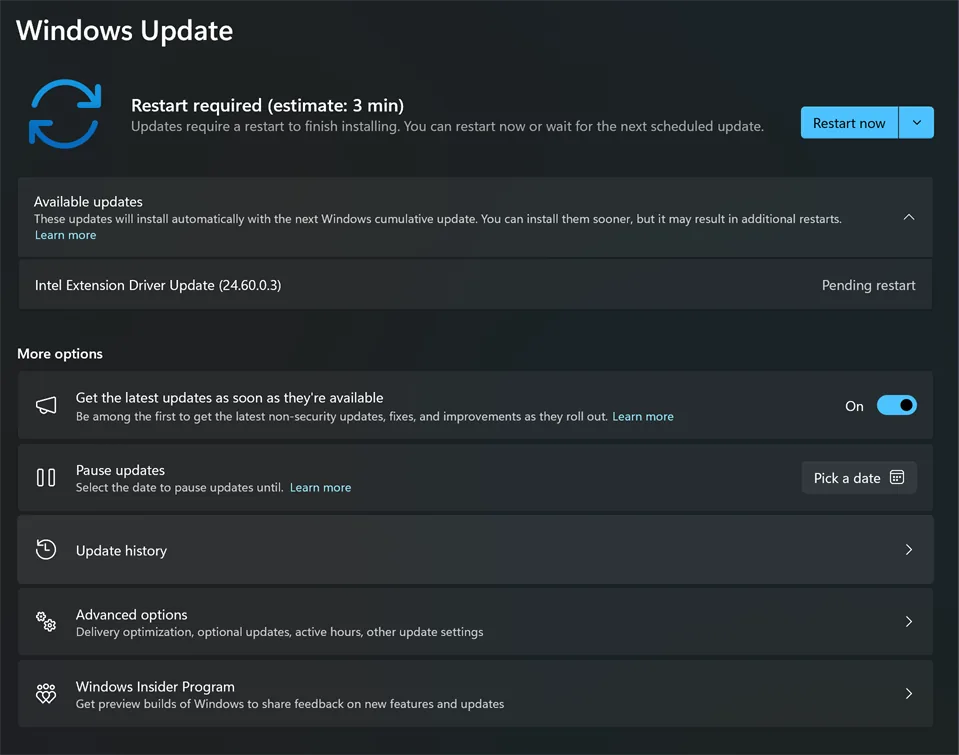
Si tu vois Redémarrer maintenant, choisis-le. Windows termine la mise à jour pendant le redémarrage.
S’il n’y a pas de bouton de redémarrage, redémarre le PC normalement depuis le menu Démarrer.
Rouvre Paramètres > Windows Update et choisis Rechercher des mises à jour.
Étape 2 : Windows Update avec une mise à jour en attente. Redémarrer maintenant la termine.
Si un message indique que Windows « annule les modifications », laisse-le finir, même si cela prend du temps. C’est Windows qui remet les choses comme elles étaient. Interrompre une annulation est plus risqué qu’attendre.
Vérifier les deux choses banales : la place et la connexion
Les mises à jour échouent discrètement pour deux raisons simples. Le disque est presque plein, car Windows a besoin de place pour décompresser la mise à jour et en garder une copie pour pouvoir revenir en arrière. Ou la connexion se coupe sans cesse, et le téléchargement ne se termine jamais proprement.
Ouvre Paramètres > Système > Stockage. Regarde combien de place il reste sur le disque C:.
En règle générale, laisse 20 Go ou plus de libres pour une grosse mise à jour. Moins de 10 Go est une cause probable d’échec.
Passe à une connexion filaire si tu peux, ou rapproche-toi du routeur.
Si ton Wi-Fi se coupe pendant le téléchargement de la mise à jour, règle d’abord cela : Le Wi-Fi se déconnecte sans cesse t’explique comment. Déconnecte aussi tout VPN, car certains bloquent les serveurs de mise à jour de Microsoft.
Lancer l’utilitaire de résolution des problèmes de Windows Update
Windows a un outil intégré qui vérifie le service de mise à jour et réinitialise ce qu’il peut. Il ne change que les paramètres de mise à jour propres à Windows, rien qui t’appartienne, et il peut être relancé à tout moment.
Ouvre Paramètres > Système > Résolution des problèmes > Autres utilitaires de résolution des problèmes.
Trouve Windows Update et choisis Exécuter.
Sur les versions récentes de Windows 11, l’utilitaire s’ouvre dans l’app Obtenir de l’aide. Dans ce cas, suis les étapes affichées dans Obtenir de l’aide. S’il propose d’appliquer une correction en tant qu’administrateur, choisis Oui et accepte la fenêtre de Windows.
Redémarre le PC, puis recherche à nouveau des mises à jour.
Lire le code d’erreur et essayer la mise à jour seule
Quand une mise à jour précise échoue encore et encore, Windows la note. Un code court comme 0x80070002 fait peur, mais ce n’est vraiment qu’une étiquette, et chercher ce code sur le site d’assistance de Microsoft permet généralement de trouver la cause exacte. Tu n’as pas à le comprendre.
Ouvre Paramètres > Windows Update > Historique des mises à jour.
Trouve toute mise à jour qui indique « Échec de l’installation le » suivi d’une date, et note son nom et le code.
Écris les deux. C’est la première chose que te demandera toute personne qui t’aide.
Tu peux aussi suspendre les mises à jour pendant une semaine (Paramètres > Windows Update > Suspendre les mises à jour) pour que les échecs répétés ne ralentissent pas le PC, mais suspendre est un délai, pas une solution. Les mises à jour de sécurité comptent, ne laisse donc pas un PC suspendu longtemps. Si tu veux un coup de main pour les apps qui se mettent à jour en dehors de Windows, lis garder tes apps à jour.
Quand t’arrêter et demander de l’aide
Arrête-toi ici si le PC ne démarre pas correctement après une mise à jour, s’il boucle en redémarrages, ou si la même mise à jour échoue après tout ce qui précède. Les solutions restantes (réinitialiser les dossiers de travail de Windows Update depuis une fenêtre de commandes d’administrateur, ou réparer les fichiers système) sont de la vraie chirurgie sur le système. Elles sont rapides pour quelqu’un qui l’a déjà fait et faciles à rater si ce n’est pas ton cas.
Prends le code d’erreur de l’Historique des mises à jour, dis ce que tu as déjà essayé, et demande à l’assistance du fabricant du PC, à un réparateur ou à un proche dont c’est le métier. Si le PC ne démarre plus, ne réinstalle pas Windows sans demander d’abord : une réinstallation peut effacer tes fichiers, sauf si tu choisis autrement.
Envie d’un deuxième avis ? Laisse Bit vérifier ton PC.
Bit vérifie toutes les quatre heures s’il y a des mises à jour de Windows en attente, un redémarrage en attente, un disque presque plein et depuis combien de temps le PC n’a pas redémarré, et te dit avec des mots simples lequel gêne. Avec Plus, tu peux dire « Windows Update ne s’installe pas » et Bit lance des vérifications en lecture seule pour trouver la cause probable, puis montre la correction et attend ton oui. Bit ne redémarre pas ton PC sauf si tu choisis « Redémarrer maintenant », et il ne peut pas sauver un PC qui ne démarre plus.