かんたんな答え
パソコンが快適なら、チューンナップは不要です。Windows 11 はすでに更新のインストール、バックグラウンドの整理、ドライブの手入れを行っています。それでも効くのは短いリストだけです。スタートアップ アプリを減らす、ドライブに空きを作る、ときどき再起動する、アプリを最新にする。10 分で自分でできます。
広告はどんなパソコンも速くなると約束しますが、健康な Windows 11 のパソコンに必要なことはごくわずかです。すでに任せられていること、まだやる価値のあること、放っておいていい場合をお伝えします。
パソコンが快適なら、チューンナップは不要です。Windows 11 はすでに更新のインストール、バックグラウンドの整理、ドライブの手入れを行っています。それでも効くのは短いリストだけです。スタートアップ アプリを減らす、ドライブに空きを作る、ときどき再起動する、アプリを最新にする。10 分で自分でできます。
この言葉が指す範囲は広いです。最適化ソフトは通常、パソコンをスキャンして「問題」の長い一覧を表示し、1 クリックですべて直すと持ちかけるプログラムです。よくある約束は、不要ファイルの削除、起動の高速化、メモリの解放、レジストリ(Windows の設定データベース)の整理です。
実際に意味のある作業もありますが、ほとんどは小さく、Windows 11 がすでにかなりの部分をこなしています。だから正直な問いは、チューンナップが良いか悪いかではなく、それで解決する問題があなたのパソコンにあるかどうかです。
何もインストールしなくても、多くの人が思う以上のことをしています。
Windows がやってくれないことは 2 つあります。何かがおかしいときにやさしい言葉で教えること、そして、あなた自身のどのアプリをパソコンと一緒に起動しないようにするかを決めることです。
「パソコンが遅い」ケースの大半は短いリストでカバーでき、どれも目で見て元に戻せます。
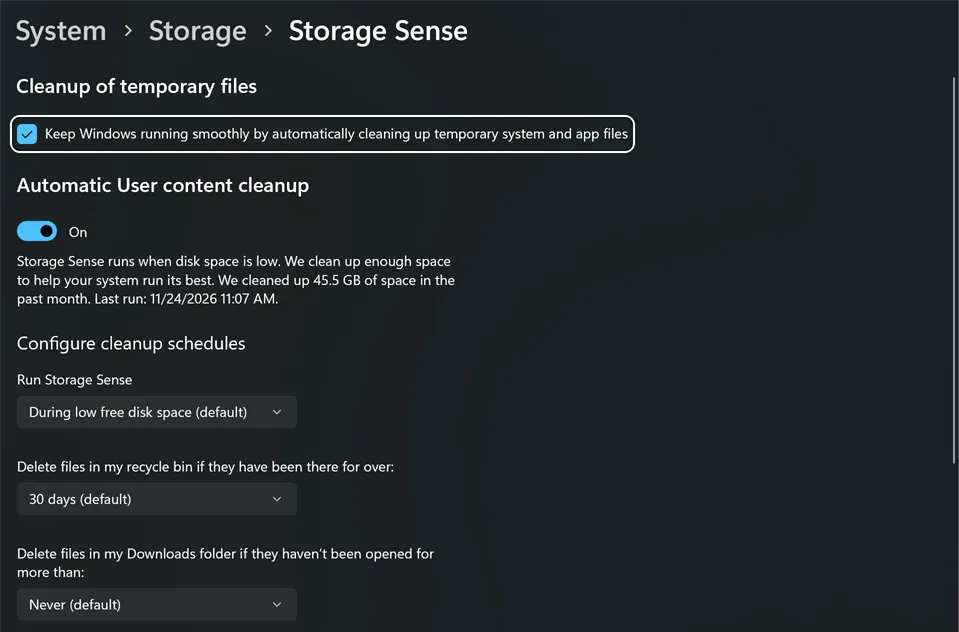
次のような場合は、これらをすべて飛ばしてかまいません。
快調なパソコンは、何百もの「問題」を見つけるスキャンで良くなることはありません。大きな速度向上を約束するものがあれば、具体的に何を変えるのかを尋ねてください。
どれを検討する場合も、弊社のものを含め、何かを変えさせる前に次のことを確かめてください。
すべてに「はい」と答えられるツールは信頼しやすく、やさしい言葉で自分を説明できないツールは信頼できません。
もう一度確かめてほしいときは
Bit にパソコンを確認させましょう。
Cozybyte は、このガイドと同じ考え方で動きます。無料プランの Bit は、パソコンを 4 時間ごとにチェックし、スタートアップ アプリの多さ、ほぼいっぱいのドライブ、メモリ不足、遅れている再起動など、直す価値のあることをやさしい言葉で伝え、すべて問題ないときもそう伝えます。何かを変える前に必ず確認し(Plus で「おまかせ修正」を選んだ場合を除きます)、スタートアップ アプリはあなたの「はい」があるときだけオフにし(あとでオンに戻せます)、あなた自身が 1 つをクリックした場合を除いて、個人のファイルを削除することはありません。Plus なら、Bit は読み取り専用のチェックで問題を調べ、アプリを最新に保つこともできます。古いパソコンを新品にはできず、レジストリのクリーンアップも、高速化の約束もしません。Windows 11 が必要です。