かんたんな答え
[設定]>[システム]>[ストレージ]を開き、何が容量を使っているかを確認します。[一時ファイル]を削除し、使っていないアプリをアンインストールし、動画など大きな個人ファイルは外付けドライブかクラウドに移します。Windows と Program Files のフォルダーの中は、触らないでください。
ドライブがいっぱいになると、Windows は遅くなり、更新のインストールも止まります。ディスクの空き容量を増やすのは、害のないものから始めれば、たいてい簡単です。
[設定]>[システム]>[ストレージ]を開き、何が容量を使っているかを確認します。[一時ファイル]を削除し、使っていないアプリをアンインストールし、動画など大きな個人ファイルは外付けドライブかクラウドに移します。Windows と Program Files のフォルダーの中は、触らないでください。
推測で進めると、間違ったものを削除してしまいがちです。Windows は内訳を表示してくれますし、見るだけなら何も失いません。
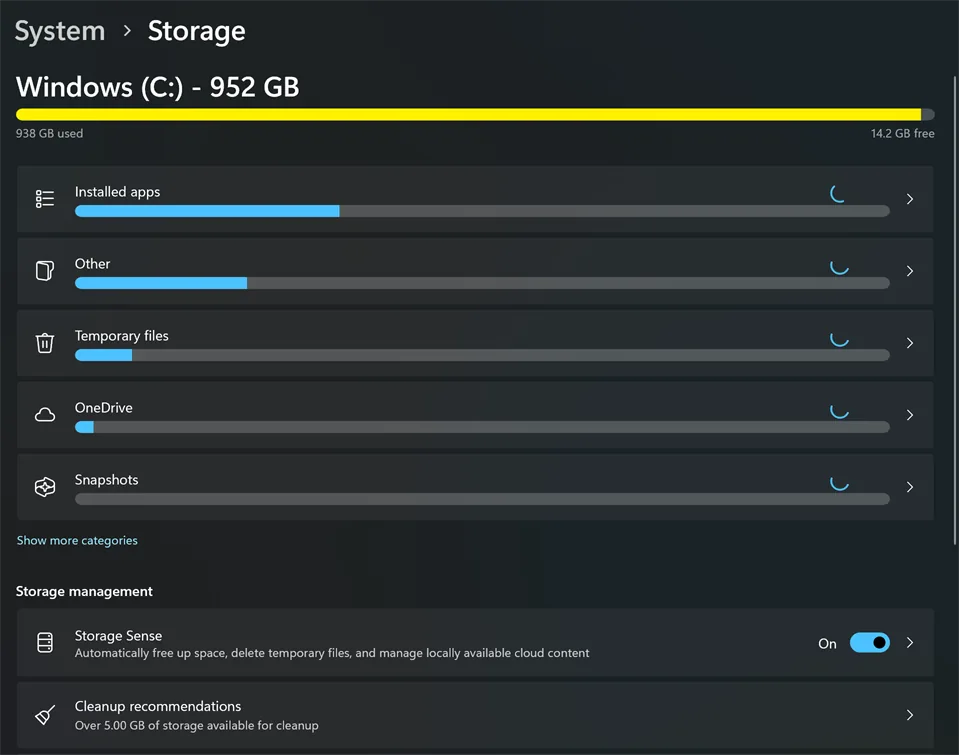
どれくらいあれば十分でしょうか。ドライブの空きは、少なくとも 15 パーセントは保つようにしてください。Windows は更新のインストールや作業用のために空きが必要で、ほぼいっぱいのパソコンは遅く感じられます。容量が原因かどうかわからないときは、パソコンが遅い原因をご覧ください。
一時ファイルは、終わったインストーラー、サムネイル、エラーレポートなどの残りものです。必要なものは Windows が作り直せます。これはもっとも安全な片付けで、数ギガバイトになることもよくあります。
ストレージ センサーは、Windows 標準の片付け機能です。スケジュールに沿って一時ファイルを消去するので、問題がまた忍び寄ってくることがありません。
先に、そのページの選択肢を読んでください。初期設定では、30 日より前のごみ箱の中身も空になります。1 か月後にごみ箱から取り戻すことがあるなら、その設定を[しない]にするか、もっと長い期間を選んでください。「ダウンロード」の設定も確認しましょう。数日後にファイルを削除する設定になっていると、そこに保存したファイルが消えます。
もっとも大きいのは、たいていゲームです。あとでまたインストールできますが、先に、保存した進行状況がゲーム自体のアカウント(Steam、Xbox など)にバックアップされているか確認してください。見覚えのないものはアンインストールしないでください。知らない名前でも、パソコンのドライバーや、プリンターに必要なプログラムの一部かもしれません。
容量のほとんどが、ひとつのものというのはよくあります。動画のフォルダー、何年分ものスマートフォンのバックアップ、ダウンロードにたまったインストーラーなどです。エクスプローラーで「ドキュメント」「ビデオ」「ダウンロード」を開き、[サイズ]や[更新日時]で並べ替えましょう。空いている場所を右クリックして、[並べ替え]、[サイズ]の順に選びます。
容量を作るために、写真や動画を削除しないでください。外付けドライブかクラウドのサービスにコピーし、コピーからいくつか開いて問題なく見られるのを確認してから、元のものを削除します。コピーが 1 つだけでは、バックアップとは言えません。
ここまで試しても、まだ 90 パーセントを超えている場合は、ドライブがパソコンの使い方に対して小さすぎます。本当の解決は、より大きな内蔵ドライブか、写真や動画用の外付けドライブです。修理店では、ストレージの交換や追加、ファイルのコピーもしてもらえます。同時に、古いドライブの状態も確認してもらいましょう。
Windows Update が空き容量の不足というメッセージで失敗する場合は、先に空きを作ってから、Windows Update が止まったときの対処法をご覧ください。Windows と同時に起動するアプリも動作を遅くすることがあります。スタートアップ アプリをオフにする方法をご覧ください。
もう一度確かめてほしいときは
Bit にパソコンを確認させましょう。
Bit は、空き容量、ごみ箱、一時ファイルを 4 時間ごとに確認し、ドライブがいっぱいになってきたときに、やさしい言葉でお知らせします。無料プランでは、あなたがワンクリックで「はい」と言うと、Windows のストレージ センサーによる片付けがオンになります(必ず先に確認し、30 日より前のごみ箱の中身も空になることもお伝えします)。Bit のチャットで一番大きいファイルを尋ねると、あなたのフォルダーから一覧を出して、そのフォルダーを開きます。それ以上のことはしません。ファイルを削除することは決してなく、一覧はパソコンの中にとどまります。しくみを見る。