かんたんな答え
画面が固まったまま、ディスクのランプもファンの音もない状態がそれより長く続いているのでなければ、まず数時間待ちます。本当に止まっているなら、パソコンを再起動し、十分な空き容量と、正常な接続があることを確認して、Windows Update のトラブルシューティングを実行します。慎重さが本当に必要なのは、最後の手順だけです。
更新の進行状況のバーは、少しだけ嘘をつきます。「止まった」が、単に遅いだけのこともあります。見分け方と、本当に止まっているときの対処を紹介します。
画面が固まったまま、ディスクのランプもファンの音もない状態がそれより長く続いているのでなければ、まず数時間待ちます。本当に止まっているなら、パソコンを再起動し、十分な空き容量と、正常な接続があることを確認して、Windows Update のトラブルシューティングを実行します。慎重さが本当に必要なのは、最後の手順だけです。
大きな更新(Windows のバージョンが変わるもの)は、特に古いパソコンや遅いディスクでは、「更新プログラムを処理しています」や同じパーセントのまま、長い間とどまることがあります。パーセントは見積もりで、30 から 100 まで一気に飛ぶことがよくあります。正常に進んでいる更新を止めることこそ、本当の被害を招きやすいことです。
設定に表示される(黒や青の画面ではない)止まった更新の多くは、ダウンロードの小さなつまずきです。再起動すると解消します。ここで、あなたのファイルが削除されることはありません。
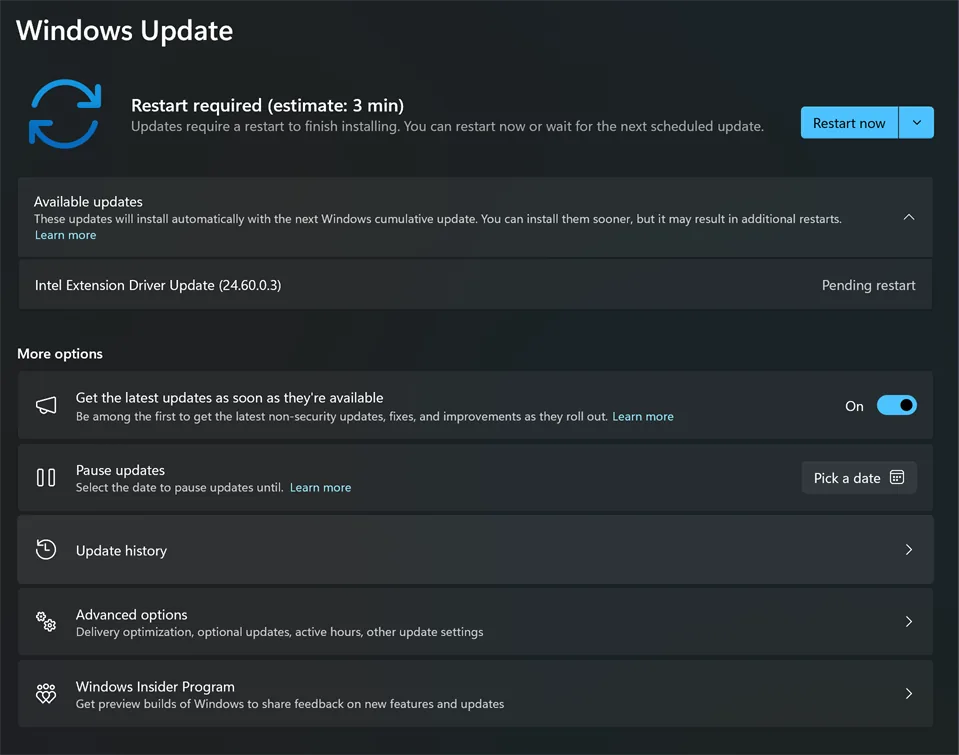
Windows が「変更を元に戻しています」というメッセージを出した場合は、時間がかかっても、終わらせてください。それは、Windows がものを元の状態に戻している最中です。ロールバックを中断するほうが、待つよりも危険です。
更新が静かに失敗するのには、ありふれた 2 つの理由があります。ひとつは、ドライブがほぼいっぱいなこと。Windows は更新を展開し、元に戻すためのコピーを保つ余裕が必要だからです。もうひとつは、接続が切れ続けて、ダウンロードがきれいに終わらないことです。
更新のダウンロード中に Wi-Fi が切れる場合は、先にそちらを直してください。Wi-Fi がよく切れるときで説明しています。VPN も切断してください。Microsoft の更新サーバーをブロックするものがあります。
Windows には、更新のサービスを確認し、リセットできるものをリセットする標準のツールがあります。変更するのは Windows 自身の更新の設定だけで、あなたのものには触れず、いつでもまた実行できます。
特定の更新が何度も失敗するときは、Windows が記録します。0x80070002 のような短いコードは恐ろしげに見えますが、実際にはラベルのようなもので、Microsoft のサポート サイトでそのコードを検索すれば、たいてい正確な原因が見つかります。理解する必要はありません。
更新を 1 週間[更新の一時停止]([設定]>[Windows Update]>[更新の一時停止])にして、繰り返す失敗でパソコンが遅くなるのを防ぐこともできますが、一時停止は先送りで、解決ではありません。セキュリティの更新は大切なので、パソコンを長く一時停止にしたままにしないでください。Windows の外で更新するアプリについては、アプリを最新に保つ方法をご覧ください。
更新のあとにパソコンが正常に起動しない、再起動を繰り返す、上のことをすべて試しても同じ更新が失敗する場合は、ここでやめてください。残っている対処(管理者のコマンド ウィンドウから Windows Update の作業フォルダーをリセットする、システム ファイルを修復する)は、システムへの本格的な手術です。慣れた人には簡単ですが、慣れていないと間違えやすいものです。
更新の履歴のエラーコードを控えて、すでに試したことを伝え、パソコンのメーカーのサポート、修理店、または仕事としてこれを行っているご家族に尋ねてください。パソコンがもう起動しない場合は、先に相談せずに Windows を再インストールしないでください。別の選択をしない限り、再インストールでファイルが消えることがあります。
もう一度確かめてほしいときは
Bit にパソコンを確認させましょう。
Bit は、待機中の Windows の更新、保留中の再起動、ほぼいっぱいのドライブ、最後の再起動からの時間を 4 時間ごとに確認し、どれが妨げになっているのかをやさしい言葉でお伝えします。Plus なら、「Windows Update がインストールできない」と伝えるだけで、Bit が読み取り専用のチェックで考えられる原因を探し、修正を示して、あなたの「はい」を待ちます。Bit は、あなたが[今すぐ再起動]を選ばない限りパソコンを再起動しません。また、起動しなくなったパソコンを救うことはできません。