PC 튜닝이나 최적화 프로그램이 필요한가요?

광고는 어떤 PC든 다시 빠르게 만들어 준다고 하지만, 건강한 Windows 11 PC에는 필요한 것이 아주 적어요. 이미 알아서 하는 일, 아직 할 만한 일, 그냥 둬도 되는 때를 알려 드려요.

짧은 답

PC가 잘 돌아간다면 튜닝은 필요 없어요. Windows 11은 이미 업데이트를 설치하고, 백그라운드에서 정리하고, 드라이브를 관리해요. 그래도 도움이 되는 것은 짧은 목록뿐이에요. 시작 앱 줄이기, 드라이브에 여유 공간 두기, 가끔 다시 시작하기, 앱을 최신으로 유지하기예요. 10분이면 직접 다 할 수 있어요.

튜닝이라는 건 무엇을 말하나요?

이 말은 범위가 넓어요. 최적화 프로그램은 보통 PC를 검사해서 “문제”의 긴 목록을 보여 주고, 한 번의 클릭으로 모두 고쳐 주겠다고 하는 프로그램이에요. 흔한 약속은 불필요한 파일 정리, 시작 속도 향상, 메모리 확보, 레지스트리(Windows 설정 데이터베이스) 정리예요.

그중 일부는 실제로 의미가 있지만 대부분은 작고, Windows 11이 이미 상당 부분을 해 줘요. 그래서 솔직한 질문은 튜닝이 좋으냐 나쁘냐가 아니라, 당신의 PC에 튜닝으로 풀릴 문제가 있느냐예요.

Windows 11이 이미 알아서 하는 일은?

아무것도 설치하지 않아도, 대부분의 사람이 생각하는 것보다 많이 해요.

  • 업데이트. Windows 업데이트가 보안과 오류 수정을 내려받아 설치하고, 필요하면 다시 시작하라고 알려 줘요.
  • 메모리. Windows는 어떤 앱에 메모리를 줄지 정하고, 쓰지 않는 앱에서 되찾아 가요. 메모리를 많이 쓰는 것은 정상이고 고장이 아니에요. 높은 메모리 사용량을 보세요.
  • 드라이브 관리. 정해진 일정으로 직접 드라이브 유지 관리를 해서 SSD는 빠르게, 오래된 하드 디스크는 정돈된 채로 유지돼요.
  • 백그라운드 유지 관리. PC가 놀고 있을 때 정리 작업을 대신 해 줘요.
  • 임시 파일. 저장 공간 센스를 켜면 Windows가 자기 찌꺼기를 지우고 정해진 일정으로 휴지통을 비울 수 있어요(아래 단계).
  • 보호. Windows 보안이 기본으로 들어 있고 스스로 최신 상태를 유지해요.

Windows가 대신해 주지 않는 것은 두 가지예요. 무언가 잘못됐을 때 쉬운 말로 알려 주는 것, 그리고 당신의 앱 중 어떤 것이 PC와 함께 시작되지 않아야 하는지 정하는 것이에요.

그래도 차이를 만드는 것은?

“PC가 느려요”의 대부분은 짧은 목록으로 해결되고, 각 항목은 직접 보고 되돌릴 수 있어요.
  • 너무 많은 시작 앱. Windows와 함께 시작되는 앱은 로그인 후 처음 몇 분을 느리게 해요. 시작 앱을 끄는 방법을 보세요.
  • 거의 가득 찬 드라이브. Windows는 작업하려면 여유 공간이 필요해요. 최소 15%는 비워 두세요. 디스크 공간 확보하기를 보세요.
  • 몇 주째 다시 시작하지 않은 PC. 제대로 다시 시작하면 부푼 앱이 정리되고 대기 중인 업데이트가 끝나요.
  • 오래된 앱. 업데이트가 오류와 느려짐을 고쳐 줘요. 앱을 최신으로 유지하는 방법을 보세요.
  • 그냥 오래된 PC. 메모리 4GB나 회전식 하드 디스크는 무엇을 해도 느리게 느껴져요. 그것을 고치는 도구는 없어요. PC가 느린 이유를 보세요.

10분 안에 직접 튜닝하려면?

  1. 설정(Windows 로고 키 + I)을 열고 앱 > 시작 프로그램을 선택해, 바로 필요하지 않은 것을 끄세요. 아무것도 제거되지 않고 나중에 다시 켤 수 있어요.
  2. 시스템 > 저장소를 선택하세요. 드라이브가 거의 가득 찼다면 임시 파일을 선택하고, 목록을 읽은 뒤, 지워도 되는 것만 체크하고 파일 제거를 선택하세요.
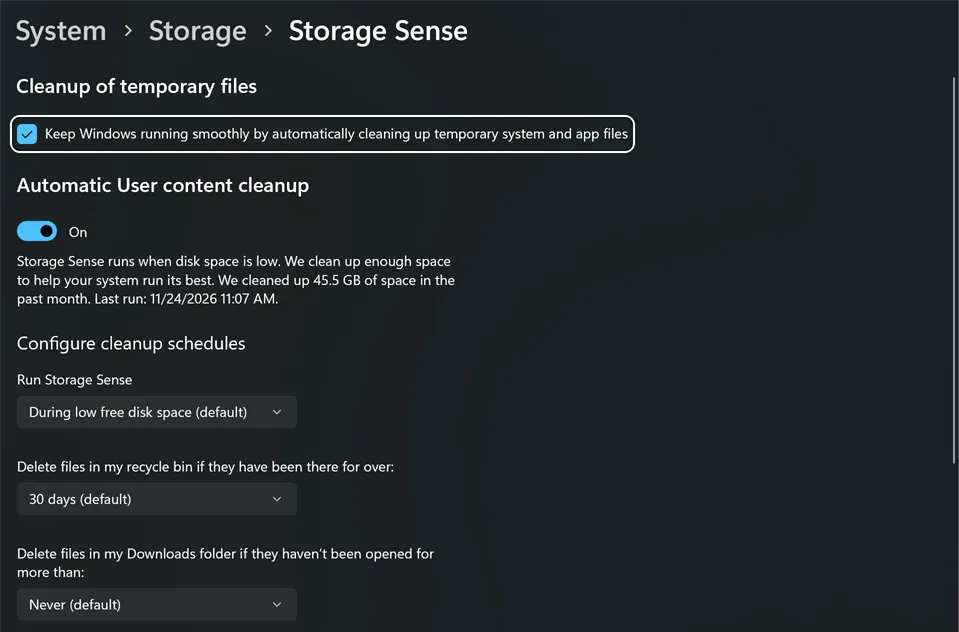
  3. 계속 저장소에서 저장 공간 센스를 선택하면 Windows가 임시 파일을 알아서 지워 줘요. 먼저 각 옵션이 무엇을 하는지 읽으세요. 휴지통과 다운로드 설정은 파일을 삭제하므로, 원하는 경우가 아니라면 삭제하지 않도록 두세요.
  4. Windows 업데이트를 선택하고 업데이트 확인을 선택하세요. 기다리는 것을 설치하고 다시 시작하세요.
  5. 일요일 저녁처럼 매주 하루를 정해 시작, 전원 단추, 다시 시작을 선택하세요.
Windows 11 설정의 저장 공간 센스 화면. 임시 파일 정리가 체크되어 있고 자동 정리가 켜져 있으며, 아래에 휴지통과 다운로드 설정이 있음
3단계: 저장 공간 센스. 여기서는 휴지통이 30일로 설정되어 있어 그보다 오래 있던 항목은 영구 삭제돼요. 남겨 두려면 삭제하지 않도록 설정하세요.

아무것도 필요 없는 때는?

다음과 같다면 이 모든 것을 건너뛰어도 돼요.

  • PC가 새것일 때와 거의 비슷한 속도로 시작하고 앱을 열어요
  • 주 드라이브에 여유 공간이 넉넉해요(최소 15%)
  • 업데이트가 정상적으로 설치되고 가끔 다시 시작해요
  • 팬이 조용하고 PC가 뜨겁지 않아요

잘 돌아가는 PC는 수백 개의 “문제”를 찾아내는 검사로 좋아지지 않아요. 무언가 큰 속도 향상을 약속한다면 정확히 무엇을 바꾸는지 물어보세요.

도와주겠다는 도구는 어떻게 판단하나요?

어떤 것을 고려하든, 저희 것을 포함해서, 무언가를 바꾸게 하기 전에 이런 질문을 해 보세요.

  • 무엇을 왜 바꾸는지 쉬운 말로 설명하나요?
  • 무언가 바꾸기 전에 묻고, 되돌릴 수 있나요?
  • 개인 파일은 건드리지 않나요?
  • 결제를 요구하기 전에 찾은 것을 알려 주나요?
  • 할 일이 없을 때 그렇다고 인정하나요?

모두 그렇다고 답하는 도구는 믿기 쉬워요. 쉬운 말로 스스로를 설명하지 못하는 도구는 그렇지 않아요.

한 번 더 확인받고 싶나요?
Bit에게 PC 확인을 맡기세요.

Cozybyte는 이 안내서와 같은 방식으로 일해요. 무료에서는 Bit가 4시간마다 PC를 점검해서 너무 많은 시작 앱, 거의 가득 찬 드라이브, 메모리 부족, 미뤄진 다시 시작처럼 고칠 만한 것을 쉬운 말로 알려 주고, 모두 괜찮을 때도 그렇게 말해요. 무언가 바꾸기 전에 항상 묻고(Plus에서 알아서 고치기를 고른 경우는 제외예요), 시작 앱은 당신이 승인할 때만 끄며(다시 켤 수 있어요), 당신이 직접 하나를 클릭하는 경우가 아니면 개인 파일을 삭제하지 않아요. Plus에서는 Bit가 읽기 전용 점검으로 문제를 살펴보고 앱을 최신으로 유지할 수도 있어요. 오래된 PC를 새것으로 만들 수는 없고, 레지스트리를 정리하거나 속도 향상을 약속하지도 않아요. Windows 11이 필요해요.