짧은 답
설정 > 시스템 > 저장소를 열어 무엇이 공간을 차지하는지 보세요. 임시 파일을 제거하고, 쓰지 않는 앱을 제거하고, 동영상 같은 큰 개인 파일은 외장 드라이브나 클라우드로 옮기세요. Windows와 Program Files 폴더 안의 것은 건드리지 마세요.
드라이브가 가득 차면 Windows가 느려지고 업데이트 설치도 멈춰요. 해가 되지 않는 것부터 시작하면 디스크 공간을 확보하는 건 대개 어렵지 않아요.
설정 > 시스템 > 저장소를 열어 무엇이 공간을 차지하는지 보세요. 임시 파일을 제거하고, 쓰지 않는 앱을 제거하고, 동영상 같은 큰 개인 파일은 외장 드라이브나 클라우드로 옮기세요. Windows와 Program Files 폴더 안의 것은 건드리지 마세요.
짐작으로 하다가 엉뚱한 것을 지우게 돼요. Windows가 항목별로 보여 주니, 보는 데는 비용이 들지 않아요.
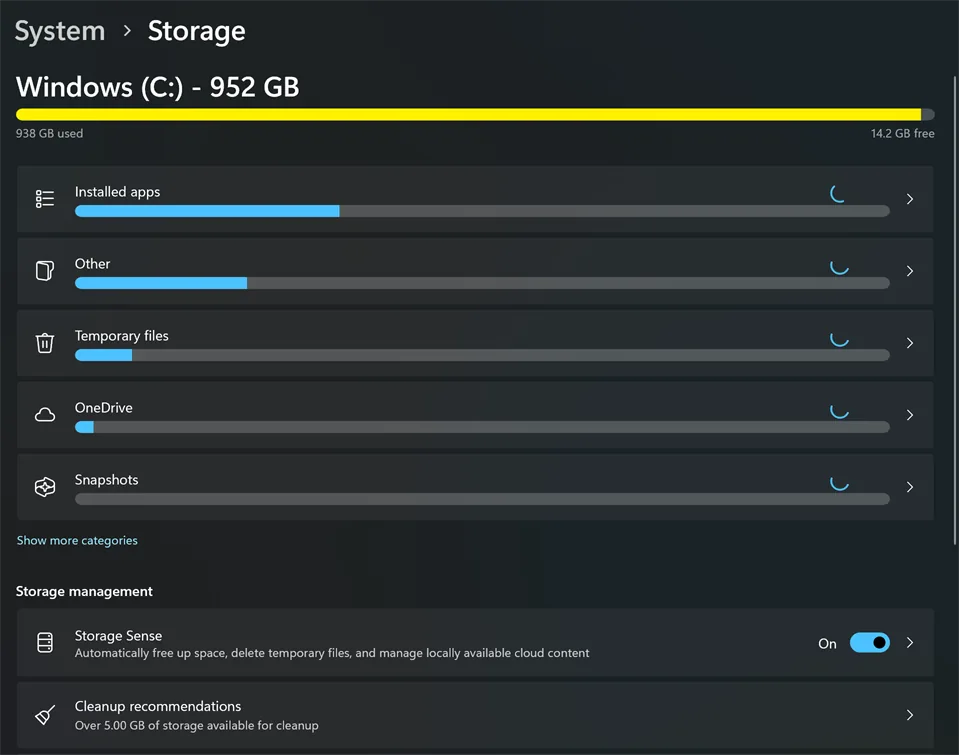
얼마나 비워야 충분할까요? 드라이브의 15퍼센트 이상은 비워 두세요. Windows는 업데이트를 설치하고 작업 공간으로 쓸 여유가 필요하고, 거의 가득 찬 PC는 느리게 느껴져요. 공간이 원인인지 확실하지 않다면 PC가 느린 이유를 보세요.
임시 파일은 남은 찌꺼기예요. 설치가 끝난 설치 프로그램, 미리 보기 그림, 오류 보고서 같은 것들이에요. 필요한 것은 Windows가 다시 만들 수 있어요. 가장 안전한 정리이고, 몇 기가바이트가 되는 경우도 많아요.
저장 공간 센스는 Windows의 자체 정리 기능이에요. 일정에 따라 임시 파일을 지워서 문제가 다시 슬금슬금 생기지 않게 해요.
그 페이지의 옵션을 먼저 읽어 보세요. 기본적으로 30일이 지난 휴지통 항목도 비워요. 한 달이 지나서 휴지통에서 무언가를 되찾는 일이 가끔 있다면 그 설정을 안 함으로 바꾸거나 더 긴 기간을 고르세요. 다운로드 설정도 확인하세요. 며칠 뒤 파일을 삭제하도록 되어 있으면 거기에 저장한 파일이 사라져요.
게임이 보통 가장 커요. 나중에 다시 설치할 수 있지만, 먼저 저장된 진행 상황이 게임 자체 계정(Steam, Xbox 등)에 백업되어 있는지 확인하세요. 모르는 것은 제거하지 마세요. 모르는 이름이 PC의 드라이버나 프린터에 필요한 프로그램의 일부일 수 있어요.
공간의 대부분이 하나인 경우가 많아요. 동영상 폴더, 몇 년 치 휴대폰 백업, 다운로드에 쌓인 설치 프로그램 같은 것이요. 파일 탐색기에서 문서, 비디오, 다운로드를 열고 크기나 수정한 날짜로 정렬하세요. 빈 곳을 마우스 오른쪽 버튼으로 클릭하고 정렬 기준, 크기를 선택하세요.
공간을 만들겠다고 사진이나 동영상을 지우지 마세요. 외장 드라이브나 클라우드 서비스로 복사하고, 복사본에서 몇 개를 열어 잘 되는지 확인한 뒤에야 원본을 지우세요. 사본 하나는 백업이 아니에요.
이걸 다 했는데도 여전히 90퍼센트 넘게 차 있다면, 쓰는 방식에 비해 드라이브가 너무 작은 거예요. 더 큰 내장 드라이브나 사진과 동영상을 위한 외장 드라이브가 진짜 해결책이에요. 수리점에서 저장 장치를 교체하거나 추가하고 파일도 옮겨 줄 수 있어요. 이전 드라이브의 상태도 함께 점검해 달라고 하세요.
Windows 업데이트가 공간이 부족하다는 메시지와 함께 실패한다면 먼저 공간을 비우고, Windows 업데이트가 멈췄을 때 해야 할 일을 보세요. Windows와 함께 시작되는 앱도 PC를 느리게 할 수 있어요. 시작 앱을 끄는 방법을 보세요.
한 번 더 확인받고 싶나요?
Bit에게 PC 확인을 맡기세요.
Bit는 4시간마다 남은 공간, 휴지통, 임시 파일을 지켜보다가 드라이브가 차 가면 쉬운 말로 알려 드려요. 무료에서는 동의하시면 한 번의 클릭으로 Windows의 저장 공간 센스 정리를 켜 줘요(항상 먼저 물어보고, 30일이 지난 휴지통 항목도 비운다고 알려 드려요). Bit의 채팅에 가장 큰 파일을 물어보면 내 폴더에서 찾아 목록으로 보여 주고 폴더를 열어 줄 뿐, 그 이상은 하지 않아요. 파일은 절대 지우지 않고, 목록은 PC에 남아요. 작동 방식 보기.