짧은 답
디스크 표시등이나 팬 소리 없이 화면이 그보다 오래 멈춰 있지 않다면 먼저 두어 시간 기다려 보세요. 정말 멈췄다면 PC를 다시 시작하고, 여유 공간이 충분한지, 연결이 잘 되는지 확인하고, Windows 업데이트 문제 해결사를 실행하세요. 마지막 단계들만 진짜 주의가 필요해요.
업데이트 진행 막대는 조금 거짓말을 해요. “멈췄다”가 그냥 느리다는 뜻일 때도 있어요. 차이를 구분하는 방법과, 정말 멈췄을 때 할 일이에요.
디스크 표시등이나 팬 소리 없이 화면이 그보다 오래 멈춰 있지 않다면 먼저 두어 시간 기다려 보세요. 정말 멈췄다면 PC를 다시 시작하고, 여유 공간이 충분한지, 연결이 잘 되는지 확인하고, Windows 업데이트 문제 해결사를 실행하세요. 마지막 단계들만 진짜 주의가 필요해요.
큰 업데이트(Windows의 버전이 바뀌는 종류)는 특히 오래된 PC나 느린 디스크에서 “업데이트 작업 중”이나 같은 퍼센트에서 오랫동안 머무를 수 있어요. 퍼센트는 추정치라서 30에서 100으로 한 번에 뛰는 경우가 많아요. 멀쩡한 업데이트를 중단하는 것이 실제 피해를 일으킬 가능성이 가장 커요.
설정에서(검은 화면이나 파란 화면이 아니라) 멈춘 업데이트 대부분은 다운로드의 작은 문제예요. 다시 시작하면 해결돼요. 여기서 파일이 삭제되는 일은 없어요.
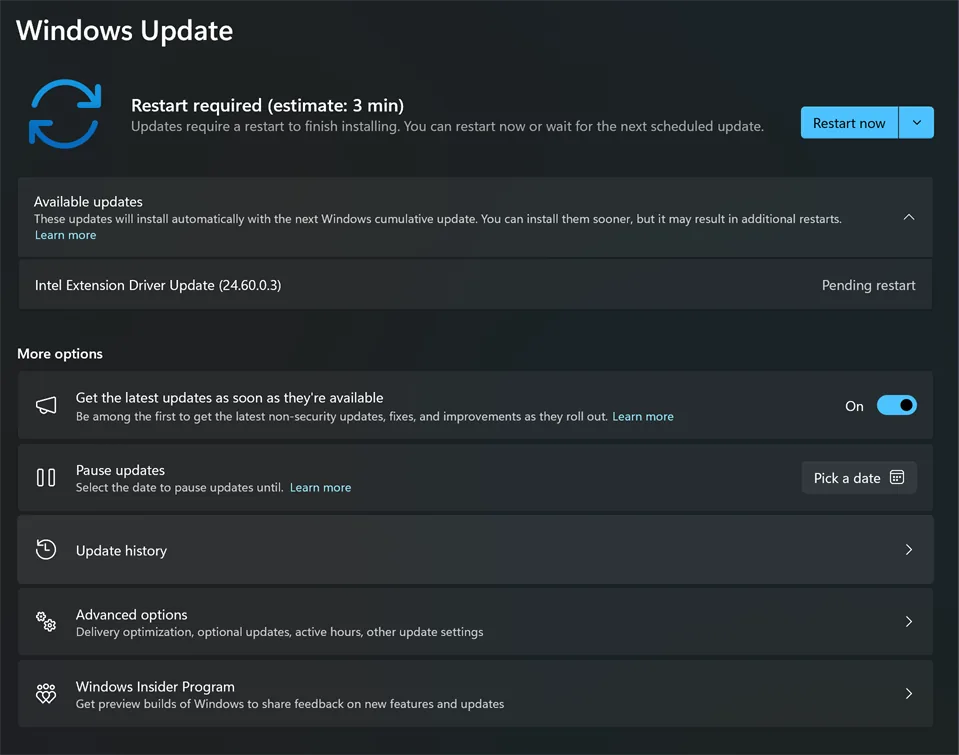
Windows가 “변경 내용을 취소하는 중”이라는 메시지가 나오면 시간이 걸려도 끝나게 두세요. Windows가 원래대로 되돌리는 중이에요. 되돌리기를 중단하는 건 기다리는 것보다 위험해요.
업데이트는 평범한 두 가지 이유로 조용히 실패해요. 하나는 드라이브가 거의 가득 찬 경우예요. Windows가 업데이트를 풀고 되돌릴 사본을 보관할 공간이 필요하기 때문이에요. 다른 하나는 연결이 계속 끊겨서 다운로드가 깔끔하게 끝나지 않는 경우예요.
업데이트를 내려받는 동안 Wi-Fi가 끊긴다면 그것부터 고치세요. Wi-Fi가 자꾸 끊길 때가 안내해 드려요. VPN도 끊으세요. 일부 VPN은 Microsoft의 업데이트 서버를 막아요.
Windows에는 업데이트 서비스를 점검하고 할 수 있는 것을 초기화하는 기본 도구가 있어요. Windows 자체의 업데이트 설정만 바꾸고 사용자의 것은 바꾸지 않으며, 언제든 다시 실행할 수 있어요.
특정 업데이트 하나가 계속 실패하면 Windows가 기록해 둬요. 0x80070002 같은 짧은 코드는 무섭게 보이지만 사실 이름표일 뿐이고, Microsoft 지원 사이트에서 그 코드를 검색하면 보통 정확한 원인이 나와요. 이해할 필요는 없어요.
반복되는 실패 때문에 PC가 느려지지 않게 업데이트를 일주일 동안 일시 중지할 수도 있지만(설정 > Windows 업데이트 > 업데이트 일시 중지), 일시 중지는 해결이 아니라 미루는 거예요. 보안 업데이트는 중요하니 PC를 오래 일시 중지해 두지 마세요. Windows 밖에서 업데이트되는 앱에 도움이 필요하면 앱을 최신 상태로 유지하기를 보세요.
업데이트 뒤에 PC가 제대로 시작되지 않거나, 다시 시작이 반복되거나, 위의 모든 것을 해도 같은 업데이트가 실패한다면 여기서 멈추세요. 남은 수정(관리자 명령 창에서 Windows 업데이트의 작업 폴더를 초기화하거나 시스템 파일을 복구하는 것)은 시스템에 하는 진짜 수술이에요. 해 본 사람에게는 금방이지만 해 보지 않았다면 잘못하기 쉬워요.
업데이트 기록에서 오류 코드를 가져가서 이미 시도한 것을 말하고, PC 제조사의 지원팀, 수리점, 이 일을 업으로 하는 가족에게 물어보세요. PC가 더는 시작되지 않는다면 먼저 묻지 않고 Windows를 다시 설치하지 마세요. 다시 설치하면 다르게 선택하지 않는 한 파일이 지워질 수 있어요.
한 번 더 확인받고 싶나요?
Bit에게 PC 확인을 맡기세요.
Bit는 4시간마다 대기 중인 Windows 업데이트, 미뤄진 다시 시작, 거의 가득 찬 드라이브, 마지막 다시 시작으로부터 지난 시간을 점검하고 무엇이 방해하는지 쉬운 말로 알려 드려요. Plus에서는 “Windows 업데이트가 설치되지 않아요”라고 말하면 Bit가 읽기 전용 점검으로 가능성 높은 원인을 찾고, 수정을 보여 주고, 동의를 기다려요. “지금 다시 시작”을 선택하지 않는 한 Bit는 PC를 다시 시작하지 않고, 시작되지 않게 된 PC를 구할 수는 없어요.