Por que o meu PC está tão lento e o que posso fazer?
Um PC lento raramente está quebrado. Na maioria das vezes algo está consumindo memória, espaço ou atenção, e dá para descobrir o quê em poucos minutos.
Pela equipe do CozybyteAtualizado em 5 min de leitura
A resposta curta
Reinicie o PC primeiro (um reinício de verdade, não Desligar) e depois abra o Gerenciador de Tarefas para ver o que está consumindo memória ou processador. Se ele só fica lento por alguns minutos depois que você entra, desative os apps de inicialização. Se fica lento o dia todo, confira o espaço livre em disco e a memória.
Que tipo de lentidão é?
“Lento” quer dizer coisas diferentes, e cada uma aponta para uma solução diferente. Dez segundos de reflexão aqui poupam uma hora de tentativas depois.
Lento só nos primeiros minutos depois de entrar: apps demais iniciam com o Windows. Veja a seção de inicialização abaixo.
Lento o dia todo, mesmo sem nada aberto: a memória (RAM, a memória de curto prazo que o PC usa para os apps abertos) ou o disco está cheio. Veja uso alto de memória e disco em 100%.
Lento só em um app ou em um site: o problema provavelmente é aquele app, não o PC. Atualize-o ou experimente outro navegador.
Lento desde uma grande atualização do Windows: dê um dia a ele. O Windows muitas vezes continua se arrumando em segundo plano depois de uma atualização.
Reinicie do jeito certo
Parece o que o suporte diz para se livrar de você, mas funciona. Reiniciar limpa apps que incharam e conclui atualizações que estavam esperando. Também é seguro: você não perde nada, desde que salve o trabalho antes.
Uma pegadinha no Windows 11: Desligar e depois ligar de novo não reinicia tudo por completo, por causa de um recurso chamado Inicialização Rápida. Escolha Reiniciar.
Salve o que você está fazendo.
Selecione Iniciar, depois o botão de energia e depois Reiniciar.
Veja o que está usando o seu PC
O Gerenciador de Tarefas é a lista do próprio Windows com tudo o que está em execução. Olhar para ela não muda nada.
Pressione Ctrl + Shift + Esc para abrir o Gerenciador de Tarefas.
Fique na guia Processos. Selecione o título da coluna Memória para pôr os maiores consumidores no alto.
Selecione o título da coluna CPU para ver quais apps estão mantendo o processador ocupado.
Se um grande consumidor for um app que você não está usando, salve o trabalho dele, selecione-o e escolha Finalizar tarefa.
Navegadores com 30 guias são o suspeito de sempre. Se a Memória fica perto do limite o dia todo, o seu PC simplesmente tem mais coisas abertas do que consegue segurar, e fechar guias vai ajudar mais do que qualquer configuração. Finalizar tarefa fecha o app sem salvar, então só use em coisas que você pode perder ou que pararam de responder.
Impeça apps de iniciar com o Windows
Spotify, Teams, um iniciador de jogos e um auxiliar de impressora podem iniciar sozinhos e ficar em segundo plano. Desativá-los não os desinstala. Você pode abri-los quando quiser e reativá-los depois.
Abra as Configurações (pressione a tecla Windows + I) e escolha Aplicativos > Inicialização.
Classifique por Impacto da inicialização e desative tudo o que estiver marcado como Alto e de que você não precise de imediato.
O Windows usa parte do disco como memória reserva. Quando o disco está quase cheio, essa reserva some e tudo se arrasta. Procure manter pelo menos 15% do disco livre.
Abra as Configurações e escolha Sistema > Armazenamento.
Veja o quanto o seu disco principal está cheio. Se estiver quase cheio, selecione Arquivos temporários, marque o que você aceita remover e escolha Remover arquivos.
Atualizações, modo de energia e uma verificação rápida
Três pequenas verificações, cada uma vale um minuto:
Windows Update: abra as Configurações, escolha Windows Update e depois Verificar se há atualizações. Atualizações pendentes podem manter o PC ocupado até você reiniciar.
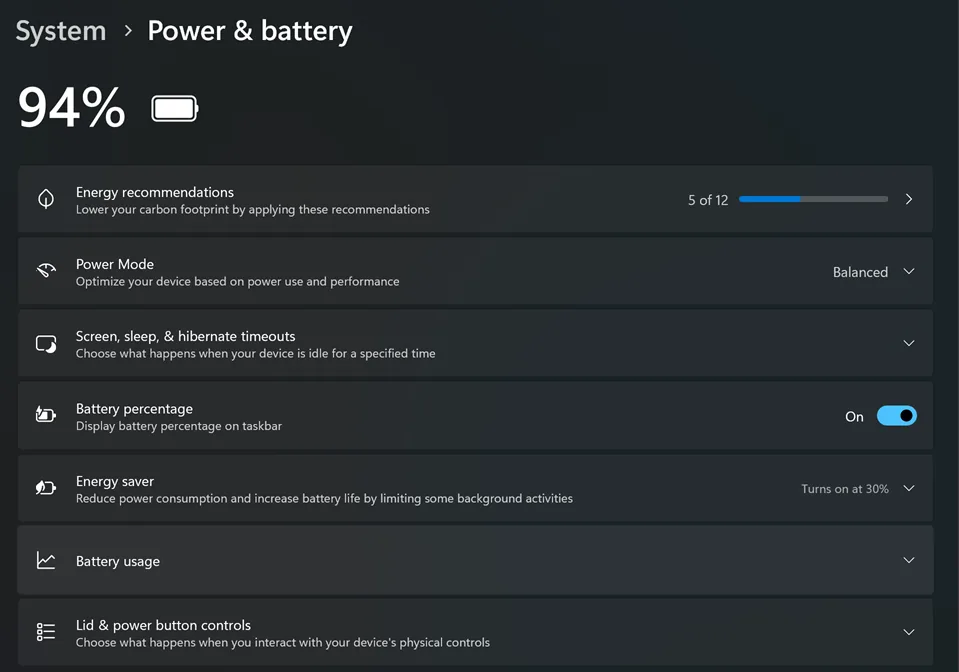
Modo de energia: em Configurações > Sistema > Energia e bateria, defina o Modo de energia como Equilibrado ou Melhor desempenho. Em um notebook, Melhor eficiência energética deixa tudo mais lento de propósito para poupar a bateria.
Verificação rápida: abra a Segurança do Windows, escolha Proteção contra vírus e ameaças e depois Verificação rápida. Se você nunca viu nada estranho, é só para ficar tranquilo.
Sistema > Energia e bateria. Modo de energia fica perto do início da lista.
Quando é hora de pedir ajuda
Se um reinício, um disco organizado e menos apps de inicialização não mudarem nada, talvez o PC seja simplesmente velho. O Windows 11 em uma máquina com 4 GB de memória ou um disco rígido antigo, de pratos giratórios, sempre vai parecer pesado, e nenhuma configuração resolve isso. Acrescentar memória ou trocar o disco por um SSD é trabalho para uma assistência técnica ou para o fabricante do PC, e vale comparar o preço com o de um PC novo.
Procure ajuda mais cedo se o PC travar por completo, reiniciar sozinho ou fizer estalos vindos do disco. São sinais de problema de hardware, e o que importa são os seus arquivos. Copie antes tudo o que for precioso para outro disco ou para a nuvem.
Quer uma segunda opinião? Deixe o Bit verificar seu PC.
O Bit verifica o seu PC em segundo plano a cada 4 horas e avisa em palavras simples quando a memória, o processador ou o disco estão no limite, há quanto tempo o PC não reinicia e quais apps iniciam com o Windows. No Grátis, o Bit pode desativar apps de inicialização para você quando você diz sim, e desfazer quando quiser. Com o Plus, você pode dizer “meu PC está lento” e o Bit faz verificações somente de leitura para achar a causa, mostra a correção exata e espera o seu sim. O Bit nunca abre os seus documentos ou fotos e nunca apaga os seus arquivos.