Como libero espaço em disco no meu PC com Windows 11?
Quando o disco enche, o Windows fica lento e para de instalar atualizações. Liberar espaço em disco costuma ser fácil, se você começar pelo que não pode causar dano.
Pela equipe do CozybyteAtualizado em 5 min de leitura
A resposta curta
Abra Configurações > Sistema > Armazenamento e veja o que está ocupando espaço. Remova os Arquivos temporários, desinstale apps que você não usa mais e mova arquivos pessoais grandes, como vídeos, para um disco externo ou para a nuvem. Não mexa em nada nas pastas Windows e Arquivos de Programas.
Primeiro, veja para onde o espaço foi
Adivinhar é como as pessoas acabam apagando a coisa errada. O Windows mostra um resumo, e olhar não custa nada.
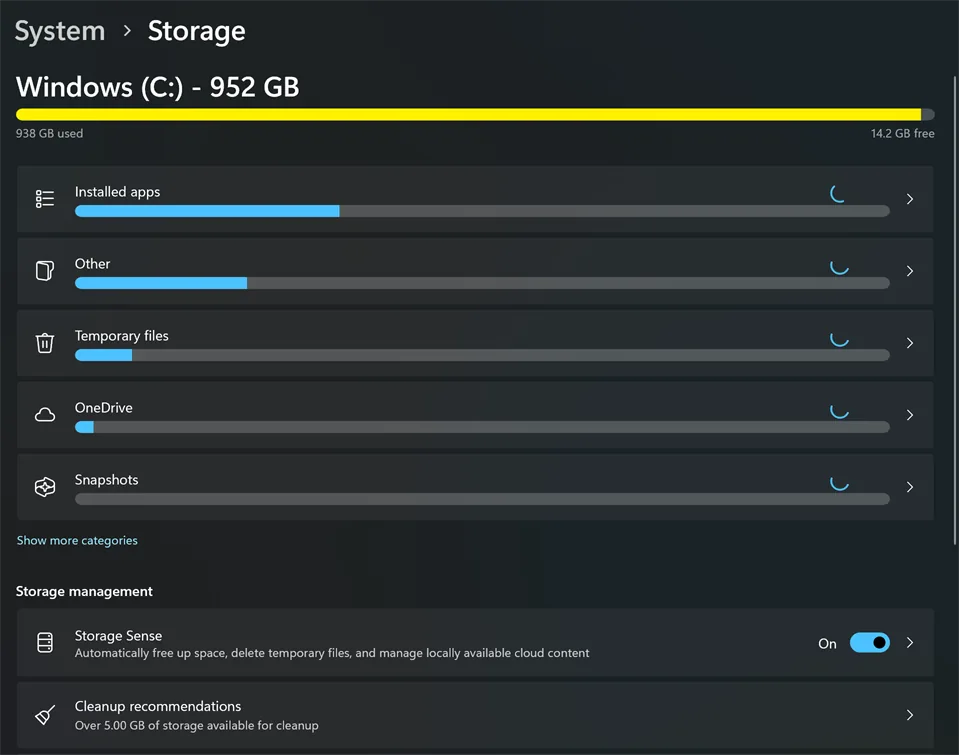
Abra as Configurações (pressione a tecla Windows + I) e escolha Sistema > Armazenamento.
Espere um instante enquanto ele calcula. Cada barra (Aplicativos instalados, Arquivos temporários, Documentos, Vídeos e assim por diante) mostra quanto espaço ocupa.
Selecione uma categoria para ver mais.
Sistema > Armazenamento. As barras se preenchem enquanto o Windows calcula, e cada tamanho aparece quando ele termina.
Quanto é suficiente? Procure manter pelo menos 15% do disco livre. O Windows precisa de espaço para instalar atualizações e para usar como área de trabalho, e um PC quase cheio parece lento. Veja por que o seu PC está lento se você não tem certeza de que o espaço é a causa.
Remova os arquivos temporários
Arquivos temporários são sobras: instaladores que já terminaram, miniaturas, relatórios de erro. O Windows consegue recriar o que precisa. É a limpeza mais segura que existe, e muitas vezes libera alguns gigabytes.
Em Configurações > Sistema > Armazenamento, selecione Arquivos temporários.
Leia a lista. Marque o que você aceita remover.
Escolha Remover arquivos.
Deixe o Sensor de Armazenamento fazer isso com regularidade
O Sensor de Armazenamento é a arrumação do próprio Windows. Ele limpa arquivos temporários de tempos em tempos, para o problema não voltar de mansinho.
Em Configurações > Sistema > Armazenamento, selecione Sensor de Armazenamento.
Ative a Limpeza automática de conteúdo do usuário.
Escolha com que frequência ele roda.
Leia antes as opções dessa página. Por padrão, ele também esvazia os itens da Lixeira com mais de 30 dias. Se você às vezes resgata coisas da lixeira depois de um mês, mude essa configuração para Nunca ou escolha uma espera maior. Confira também a configuração de Downloads: se estiver definida para apagar arquivos depois de alguns dias, os arquivos que você salvou ali vão desaparecer.
Desinstale apps que você não usa mais
Abra as Configurações e escolha Aplicativos > Aplicativos instalados.
Abra o menu Classificar por e escolha Tamanho (maiores primeiro).
Selecione os três pontos ao lado de um app que você não usa mais e escolha Desinstalar.
Os jogos costumam ser os itens maiores. Dá para instalá-los de novo depois, mas confira antes se o seu progresso está salvo na conta do próprio jogo (Steam, Xbox e assim por diante). Não desinstale nada que você não reconheça: um nome desconhecido pode ser parte dos drivers do seu PC ou de um programa de que a impressora precisa.
Mova os arquivos pessoais grandes
Muitas vezes o espaço é ocupado principalmente por uma coisa só: uma pasta de vídeos, anos de backups do celular, um monte de instaladores em Downloads. Abra Documentos, Vídeos e Downloads no Explorador de Arquivos e ordene por Tamanho ou Data de modificação. Clique com o botão direito numa área vazia, escolha Classificar por e depois Tamanho.
Não apague fotos nem vídeos para ganhar espaço. Copie-os para um disco externo ou um serviço na nuvem, abra alguns da cópia para confirmar que funcionam e só então remova os originais. Uma única cópia não é um backup.
O que deixar em paz
Qualquer coisa dentro das pastas Windows ou Arquivos de Programas. Apagar arquivos ali pode impedir o Windows ou os apps de iniciar.
Ferramentas “limpadoras” ou “turbinadoras de disco” gratuitas que prometem achar gigabytes. Elas costumam apagar coisas de que você precisa ou acrescentar lixo próprio.
Arquivos ocultos como pagefile.sys ou hiberfil.sys. O Windows os gerencia e eles não são bagunça.
Quando o disco é simplesmente pequeno demais
Se você fez tudo isso e ainda está acima de 90% de uso, o disco é pequeno demais para o jeito como você usa o PC. Um disco interno maior, ou um externo para as suas fotos e vídeos, é a solução de verdade. Uma assistência técnica pode trocar ou acrescentar armazenamento e copiar os seus arquivos. Peça que verifiquem a saúde do disco antigo ao mesmo tempo.
Quer uma segunda opinião? Deixe o Bit verificar seu PC.
O Bit acompanha o seu espaço livre, a Lixeira e os arquivos temporários, verificando a cada 4 horas, e avisa em palavras simples quando o disco está enchendo. No Grátis, com o seu sim, um clique ativa a limpeza do Sensor de Armazenamento do Windows (ele sempre pergunta antes e avisa que também esvazia os itens da Lixeira com mais de 30 dias). Peça no chat do Bit os seus maiores arquivos e ele os lista a partir das suas próprias pastas e abre a pasta, nada além disso. Ele nunca apaga os seus arquivos, e a lista fica no seu PC. Veja como funciona.