As barras de progresso das atualizações mentem um pouco. Às vezes “travado” é só lento. Veja como distinguir e o que fazer quando está mesmo travado.
Pela equipe do CozybyteAtualizado em 6 min de leitura
A resposta curta
Dê primeiro um par de horas, a menos que a tela esteja congelada, sem luz de disco nem barulho de ventoinha, por mais tempo. Se estiver mesmo travado, reinicie o PC, confira se há espaço livre suficiente e uma conexão funcionando, e execute o solucionador de problemas do Windows Update. Só os últimos passos exigem cuidado de verdade.
Está mesmo travado ou só lento?
Uma atualização grande (do tipo que muda a versão do Windows) pode ficar em “Trabalhando em atualizações” ou na mesma porcentagem por muito tempo, principalmente em um PC antigo ou com um disco lento. A porcentagem é uma estimativa e muitas vezes pula de 30 para 100 de uma vez. Interromper uma atualização saudável é o que tem mais chance de causar dano de verdade.
Provavelmente bem: a luz do disco do PC pisca, a ventoinha muda de velocidade ou a porcentagem se mexeu um pouco na última hora. Deixe, ligado na tomada.
Provavelmente travado: nada mudou na tela por duas ou três horas, o PC está em silêncio e frio, e o teclado não responde (a luz do Caps Lock não muda).
Não está travado, só esperando: uma atualização pequena parada em “Instalação pendente” ou “Aguardando reinício” nas Configurações. Ela precisa de um reinício, não de um resgate.
Reinicie e deixe tentar de novo
A maioria das atualizações travadas nas Configurações (em oposição a uma tela preta ou azul) é um pequeno tropeço no download. Reiniciar resolve. Nada aqui apaga os seus arquivos.
Salve o seu trabalho, abra as Configurações (pressione a tecla Windows + I) e escolha Windows Update.
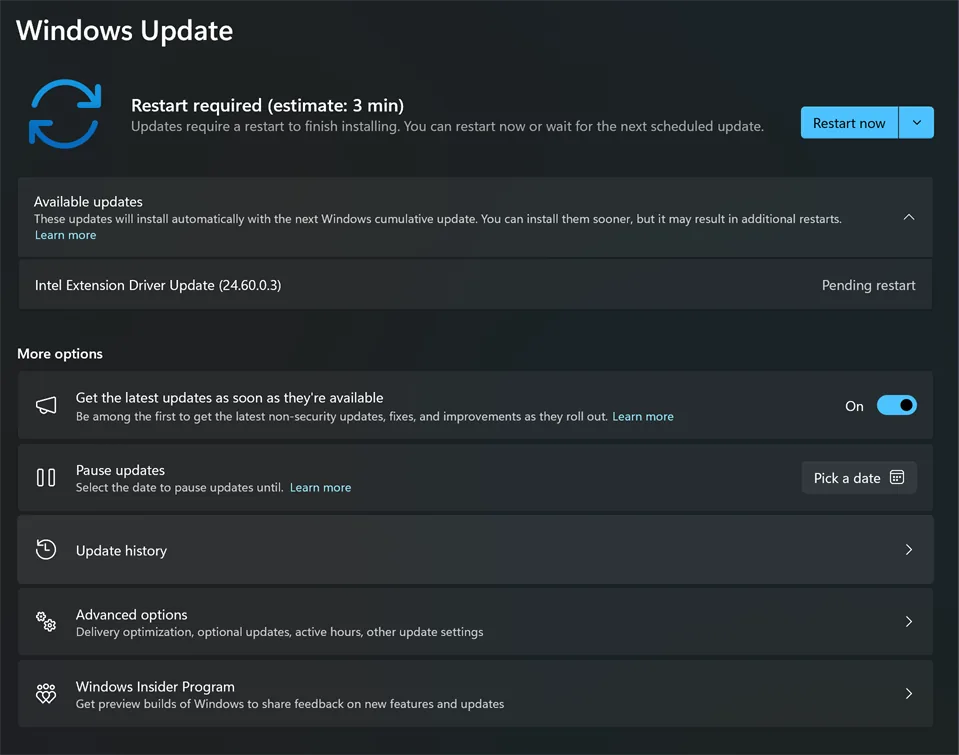
Se aparecer Reiniciar agora, escolha essa opção. O Windows conclui a atualização ao reiniciar.
Se não houver botão de reiniciar, reinicie o PC normalmente pelo menu Iniciar.
Abra de novo Configurações > Windows Update e escolha Verificar se há atualizações.
Passo 2: Windows Update com uma atualização esperando. Reiniciar agora conclui a atualização.
Se uma mensagem disser que o Windows está “desfazendo alterações”, deixe terminar, mesmo que demore. É o Windows pondo as coisas de volta como estavam. Interromper uma reversão é mais arriscado do que esperar.
Confira as duas coisas banais: espaço e conexão
As atualizações falham em silêncio por dois motivos simples. O disco está quase cheio, porque o Windows precisa de espaço para descompactar a atualização e guardar uma cópia para voltar atrás. Ou a conexão fica caindo e o download nunca termina direito.
Abra Configurações > Sistema > Armazenamento. Veja quanto espaço resta na unidade C:.
Como regra geral, deixe 20 GB ou mais livres para uma atualização grande. Abaixo de 10 GB é uma provável causa de falha.
Passe para uma conexão com fio, se puder, ou chegue mais perto do roteador.
Se o Wi-Fi cair enquanto a atualização baixa, resolva isso primeiro: Wi-Fi que fica caindo explica como. Desconecte também qualquer VPN, pois algumas bloqueiam os servidores de atualização da Microsoft.
Execute o solucionador de problemas do Windows Update
O Windows tem uma ferramenta embutida que verifica o serviço de atualização e redefine o que puder. Ela muda apenas as configurações de atualização do próprio Windows, nada seu, e pode rodar de novo quando quiser.
Abra Configurações > Sistema > Solução de problemas > Outros solucionadores de problemas.
Encontre Windows Update e escolha Executar.
Nas versões mais novas do Windows 11, o solucionador de problemas abre no app Obter Ajuda. Se for o caso, siga os passos mostrados no Obter Ajuda. Se ele se oferecer para aplicar uma correção como administrador, escolha Sim e aprove o aviso do Windows.
Reinicie o PC e verifique as atualizações de novo.
Leia o código de erro e tente a atualização isoladamente
Quando uma atualização específica falha várias vezes, o Windows registra isso. Um código curto como 0x80070002 parece assustador, mas é só um rótulo, e pesquisar esse código no site de suporte da Microsoft geralmente encontra a causa exata. Você não precisa entendê-lo.
Abra Configurações > Windows Update > Histórico de atualizações.
Encontre qualquer atualização que diga “Falha ao instalar em” seguido de uma data e anote o nome e o código.
Escreva os dois. São a primeira coisa que qualquer pessoa que ajudar você vai pedir.
Você também pode pausar as atualizações por uma semana (Configurações > Windows Update > Pausar atualizações) para que as falhas repetidas não deixem o PC lento, mas pausar é um adiamento, não uma solução. As atualizações de segurança importam, então não deixe um PC em pausa por muito tempo. Se quiser uma ajuda com os apps que se atualizam fora do Windows, veja como manter os apps atualizados.
Quando parar e pedir ajuda
Pare por aqui se o PC não iniciar direito depois de uma atualização, se entrar em um ciclo de reinícios ou se a mesma atualização falhar depois de tudo o que está acima. As correções que sobram (redefinir as pastas de trabalho do Windows Update em uma janela de comando de administrador ou reparar arquivos do sistema) são cirurgia de verdade no sistema. São rápidas para quem já fez e fáceis de errar para quem não fez.
Leve o código de erro do Histórico de atualizações, diga o que você já tentou e peça ao suporte do fabricante do PC, a uma assistência técnica ou a um parente que faz isso profissionalmente. Se o PC deixou de iniciar, não reinstale o Windows sem perguntar antes: uma reinstalação pode apagar os seus arquivos, a menos que você escolha outra opção.
Quer uma segunda opinião? Deixe o Bit verificar seu PC.
O Bit verifica a cada quatro horas se há atualizações do Windows esperando, um reinício pendente, um disco quase cheio e há quanto tempo o PC não reinicia, e diz em palavras simples qual deles está atrapalhando. Com o Plus, você pode dizer “o Windows Update não instala” e o Bit faz verificações somente de leitura para achar a causa provável, depois mostra a correção e espera o seu sim. O Bit não reinicia o seu PC a menos que você escolha “Reiniciar agora”, e não consegue resgatar um PC que deixou de iniciar.