Was bedeutet der Bluescreen, und was soll ich tun?
Ein Bluescreen sieht beängstigend aus, ist aber Windows, das absichtlich anhält, um deine Dateien zu schützen. Einer allein ist selten ein Drama, und danach geht es um ruhige, einfache Schritte.
Vom Cozybyte-TeamAktualisiert am 5 Min. Lesezeit
Die kurze Antwort
Ein Bluescreen bedeutet, dass Windows auf ein Problem stieß, bei dem es nicht sicher weiterlaufen konnte, und deshalb anhielt und neu startete. Fotografiere den Bildschirm beim nächsten Mal samt Stoppcode und lass den PC neu starten. War es einmalig, installiere die Windows-Updates und mach weiter. Kommt er wieder, geh die Prüfungen unten durch und hol dir Hilfe.
Was ist ein Bluescreen?
Geht tief in Windows etwas schwer schief, etwa weil ein Bauteil Unsinn schickt, hält Windows absichtlich alles an, statt deine Dateien zu gefährden. Es zeigt einen Bildschirm mit einem traurigen Gesicht, einer kurzen Meldung, einer Prozentzahl, die hochzählt, während es eine Notiz über das Geschehene speichert, und einem QR-Code. Dann startet der PC von selbst neu.
Windows 11 zeigt diesen Bildschirm auf manchen PCs schwarz statt blau. Es ist dasselbe, und man nennt es weiter Bluescreen. Neuere Versionen von Windows 11 zeigen einen schlichteren schwarzen Bildschirm, ohne das traurige Gesicht und ohne QR-Code. Am nützlichsten ist die Zeile mit dem Stoppcode, einem Namen in Großbuchstaben.
Was soll ich notieren oder fotografieren?
Der Bildschirm bleibt nur kurz, mach also nach Möglichkeit ein Foto mit dem Handy. Das solltest du festhalten:
Den Stoppcode. So kann einer aussehen: CRITICAL_PROCESS_DIED, MEMORY_MANAGEMENT, IRQL_NOT_LESS_OR_EQUAL, DPC_WATCHDOG_VIOLATION, KERNEL_SECURITY_CHECK_FAILURE oder INACCESSIBLE_BOOT_DEVICE. Deiner kann anders lauten. Vergleiche ihn nur mit den Augen: Du musst ihn nirgends eintippen.
Einen Dateinamen, den der Bildschirm als das Fehlgeschlagene zeigt und der oft auf .sys endet.
Was du gerade getan hast: gespielt, den PC aus dem Ruhezustand geweckt, etwas angesteckt, ein Update installiert.
Was sich kürzlich geändert hat: ein neues Gerät, eine neue App, ein Windows-Update, ein Umzug oder ein Stoß gegen den PC.
Ist ein einzelner Bluescreen ein Problem?
Meistens nicht. Ein einzelner Bluescreen kann von einem einmaligen Zusammenstoß zwischen einem Treiber (dem kleinen Programm, mit dem Windows ein Bauteil wie die Grafikkarte ansteuert) und einem Update kommen und nie wieder auftreten. Starte neu, prüfe, dass Windows normal startet, speichere deine Arbeit und nutze den PC wie gewohnt.
Handeln lohnt sich, wenn du zwei oder mehr pro Woche hast, wenn sie mit Einfrieren einhergehen (lies warum Windows 11 einfriert) oder wenn der PC danach nicht richtig startet. Jedes Mal ein anderer Stoppcode deutet oft auf Arbeitsspeicher oder Hardware. Immer derselbe deutet oft auf einen Treiber oder ein Gerät.
Welche sicheren Schritte kann ich probieren?
Jeder davon ist unbedenklich. Probiere sie der Reihe nach und nutze den PC dazwischen ein paar Tage, um zu sehen, ob die Bluescreens aufhören.
Öffne die Einstellungen (Windows-Taste + I), wähle „Windows Update“ und dann „Nach Updates suchen“. Installiere, was gefunden wird, und starte neu.
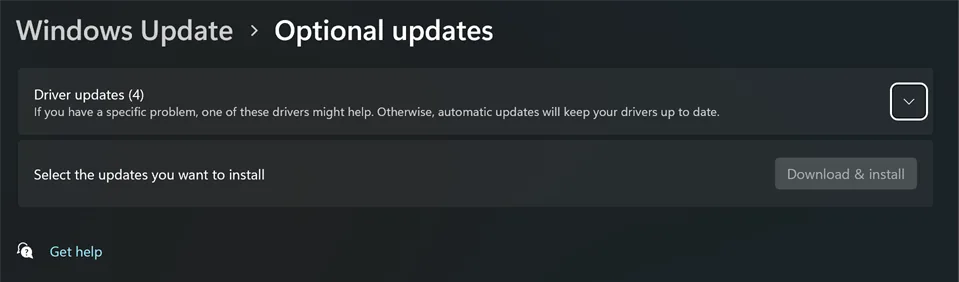
Wähle weiter in „Windows Update“ die „Erweiterten Optionen“ und dann „Optionale Updates“. Steht dort ein Treiber-Update, installiere es.
Ziehe ab, was du kurz vor den ersten Bluescreens hinzugefügt hast, etwa einen Hub, eine Webcam, eine Dockingstation oder einen USB-Stick, und sieh nach, ob sie aufhören.
Wähle in den Einstellungen System > Speicher. Ist dein Hauptlaufwerk fast voll, gib Speicherplatz frei, denn Windows tut sich ohne Platz schwer.
Achte darauf, dass der PC nicht heiß wird. Entferne Staub aus den Lüftungsschlitzen und stelle ihn nicht auf weiche Unterlagen. Lies was bei einem lauten, heißen PC zu tun ist.
Wähle „Start“, tippe Windows-Speicherdiagnose, öffne sie und wähle „Jetzt neu starten und nach Problemen suchen“. Der Test dauert 20 Minuten oder länger, lass den PC also in Ruhe, bis Windows wieder startet und das Ergebnis zeigt.
Schritt 2: Erweiterte Optionen > Optionale Updates. Klappe die Treiberupdates auf, um zu sehen, was angeboten wird.
Wie sehe ich nach, was passiert ist?
Windows führt ein einfaches Tagebuch über Fehler, den Zuverlässigkeitsverlauf. Er ist nur eine Aufzeichnung, und ihn anzusehen ändert nichts.
Wähle „Start“ und tippe Zuverlässigkeitsverlauf.
Wähle „Zuverlässigkeitsverlauf anzeigen“.
Suche rote Kreise mit einem X, die Fehler markieren. Wähle einen Tag, um eine kurze Beschreibung jedes Fehlers zu sehen.
Taucht rund um die Bluescreens immer derselbe App- oder Gerätename auf, aktualisiere oder entferne zuerst diesen. Behalte die Daten und die Stoppcodes in einer Notiz. Genau danach fragen eine Werkstatt oder der PC-Hersteller.
Was, wenn der PC nicht richtig startet?
Nach ein paar fehlgeschlagenen Starts öffnet Windows meist von selbst einen blauen Wiederherstellungsbildschirm und bietet an, das Problem zu reparieren. Wähle die Option zur Startreparatur und lass es arbeiten, was einige Minuten dauern und den PC neu starten kann. Schalte ihn dabei nicht aus.
Dreht es sich im Kreis, zeigt immer wieder denselben Bildschirm oder startet der PC gar nicht, hör auf und hol dir Hilfe. Deine Dateien sind normalerweise noch da, und eine Werkstatt kann sie oft kopieren, bevor sie etwas repariert. Installiere Windows nicht neu und setze den PC nicht zurück, um zu sehen, ob es hilft, denn das kann löschen, was darauf ist.
Hole dir auch früher Hilfe, wenn die Bluescreens mit Klickgeräuschen vom Laufwerk, Brandgeruch oder einem PC einhergehen, der sich von selbst ausschaltet. Steht der PC unter Garantie, ist der Support des Herstellers die richtige Adresse. Ein Bluescreen bei einem PC, der noch läuft, ist ein guter Moment, Fotos und Dokumente auf ein anderes Laufwerk oder in die Cloud zu kopieren.
Lieber noch einmal nachsehen lassen? Lass Bit deinen PC prüfen.
Bit prüft den PC in der kostenlosen Version alle vier Stunden. Es bemerkt Bluescreens und unerwartete Neustarts, dazu knappen Arbeitsspeicher, ein fast volles Laufwerk und einen Neustart, auf den Windows-Updates warten, und sagt es in einfachen Worten. Bit behebt keine Bluescreens und keine Treiber und kann die Ursache nicht allein am Bildschirm erkennen. Mit Plus kannst du Bit sagen, was passiert ist und was der Stoppcode lautete: Es führt schreibgeschützte Prüfungen auf dem PC aus, erklärt, was es gefunden hat, und zeigt jede Lösung, bevor es dein Ja erfragt. Deuten die Anzeichen auf Hardware, sagt Bit das. Es öffnet nie deine Dokumente oder Fotos.