Werbung verspricht, jeden PC wieder schnell zu machen, doch ein gesunder Windows-11-PC braucht sehr wenig. Hier steht, was er schon selbst erledigt, was sich noch lohnt und wann du ihn in Ruhe lassen kannst.
Vom Cozybyte-TeamAktualisiert am 5 Min. Lesezeit
Die kurze Antwort
Läuft dein PC gut, brauchst du kein Tuning. Windows 11 installiert schon Updates, räumt im Hintergrund auf und kümmert sich um das Laufwerk. Was noch hilft, ist eine kurze Liste: weniger Autostart-Apps, etwas freier Platz auf dem Laufwerk, ab und zu ein Neustart und aktuelle Apps. Das schaffst du in zehn Minuten selbst.
Was versteht man unter einem Tuning?
Das Wort umfasst viel. Ein Optimierer ist meist ein Programm, das den PC durchsucht, eine lange Liste von „Problemen“ zeigt und anbietet, alle mit einem Klick zu beheben. Typische Versprechen sind das Löschen von Datenmüll, ein schnellerer Start, freier Arbeitsspeicher und eine aufgeräumte Registrierung (die Einstellungsdatenbank von Windows).
Manche dieser Aufgaben sind echt, aber die meisten sind klein, und Windows 11 erledigt einen guten Teil schon selbst. Die ehrliche Frage lautet also nicht, ob ein Tuning gut oder schlecht ist, sondern ob dein PC ein Problem hat, das es lösen würde.
Was macht Windows 11 schon von selbst?
Mehr, als die meisten ahnen, ohne dass du etwas installierst:
Updates. Windows Update lädt Sicherheits- und Fehlerkorrekturen herunter, installiert sie und bittet dich zum Neustart, wenn nötig.
Arbeitsspeicher. Windows entscheidet, welche Apps Speicher bekommen, und nimmt ihn Apps weg, die du nicht benutzt. Viel Speichernutzung ist normal, kein Fehler. Lies hohe Speicherauslastung.
Laufwerkspflege. Es führt nach Plan seine eigene Laufwerkswartung aus, damit eine SSD schnell bleibt und eine ältere Festplatte aufgeräumt.
Wartung im Hintergrund. Ist der PC im Leerlauf, erledigt er Aufräumarbeiten für dich.
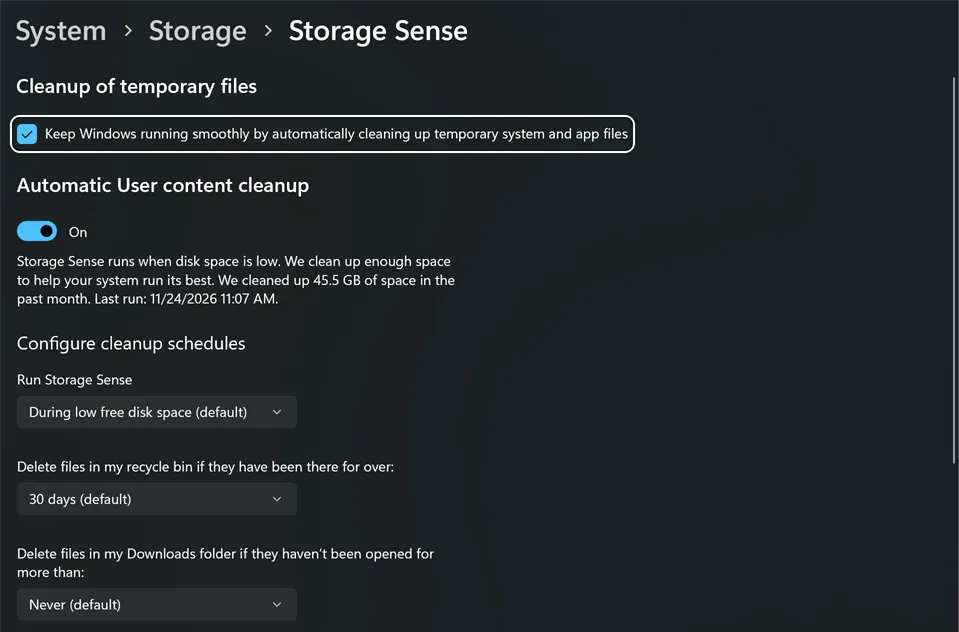
Temporäre Dateien. Windows kann eigene Reste löschen und den Papierkorb nach Plan leeren, sobald du die Speicheroptimierung einschaltest (Schritte unten).
Schutz. Der Windows-Schutz ist eingebaut und hält sich selbst aktuell.
Zwei Dinge erledigt Windows nicht für dich: dir in einfachen Worten sagen, wenn etwas schiefgeht, und entscheiden, welche deiner eigenen Apps nicht mit dem PC starten sollten.
Was macht trotzdem einen Unterschied?
Eine kurze Liste deckt die meisten Fälle von „Mein PC ist langsam“ ab, und jeder Punkt lässt sich sehen und rückgängig machen:
Zu viele Autostart-Apps. Apps, die mit Windows starten, bremsen die ersten Minuten nach der Anmeldung. Lies so schaltest du Autostart-Apps aus.
Ein fast volles Laufwerk. Windows braucht freien Platz zum Arbeiten. Halte mindestens 15 Prozent frei. Lies so gibst du Speicherplatz frei.
Ein PC, der wochenlang nicht neu gestartet wurde. Ein echter Neustart räumt aufgeblähte Apps ab und schließt wartende Updates ab.
Ein PC, der einfach alt ist. Vier Gigabyte Arbeitsspeicher oder eine drehende Festplatte fühlen sich langsam an, egal was du tust. Kein Werkzeug ändert das. Lies warum dein PC langsam ist.
Wie mache ich selbst in zehn Minuten ein Tuning?
Öffne die Einstellungen (Windows-Taste + I), wähle Apps > Autostart und schalte aus, was du nicht sofort brauchst. Nichts wird deinstalliert, und du kannst es wieder einschalten.
Wähle System > Speicher. Ist das Laufwerk fast voll, wähle „Temporäre Dateien“, lies die Liste, hake nur an, was du gern entfernen möchtest, und wähle „Dateien entfernen“.
Wähle weiter unter „Speicher“ die „Speicheroptimierung“, damit Windows seine temporären Dateien selbst löscht. Lies vorher, was jede Option tut: Die Einstellungen für Papierkorb und Downloads löschen Dateien, stelle sie also auf „Nie“, es sei denn, du willst das.
Wähle „Windows Update“ und dann „Nach Updates suchen“. Installiere, was wartet, und starte neu.
Such dir einen Tag pro Woche aus, etwa Sonntagabend, um „Start“, die Ein/Aus-Schaltfläche und dann „Neu starten“ zu wählen.
Schritt 3: Speicheroptimierung. Hier steht der Papierkorb auf 30 Tagen, also wird alles, was länger darin liegt, endgültig gelöscht. Wähle „Nie“, wenn du es behalten willst.
Wann brauche ich gar nichts?
Du kannst alles überspringen, wenn:
der PC startet und Apps ungefähr so schnell öffnet wie im Neuzustand
das Hauptlaufwerk reichlich freien Platz hat, mindestens 15 Prozent
Updates normal installiert werden und du ab und zu neu startest
der Lüfter leise ist und der PC nicht heiß wird
Ein PC, der gut läuft, wird durch einen Scan, der Hunderte „Probleme“ findet, nicht besser. Verspricht etwas einen großen Geschwindigkeitssprung, frag, was genau es ändert.
Wie beurteile ich jedes Werkzeug, das Hilfe anbietet?
Welches du auch erwägst, unseres eingeschlossen: Stell diese Fragen, bevor du es etwas ändern lässt:
Sagt es in einfachen Worten, was es ändert und warum?
Fragt es, bevor es etwas ändert, und kannst du es rückgängig machen?
Lässt es deine persönlichen Dateien in Ruhe?
Sagt es dir, was es gefunden hat, bevor es dich um Bezahlung bittet?
Gibt es zu, wenn nichts zu tun ist?
Einem Werkzeug, das alles mit Ja beantwortet, vertraust du leicht. Einem, das sich nicht in einfachen Worten erklären kann, nicht.
Lieber noch einmal nachsehen lassen? Lass Bit deinen PC prüfen.
Cozybyte arbeitet wie diese Anleitung. Bit prüft den PC in der kostenlosen Version alle vier Stunden und sagt dir in einfachen Worten, wenn sich etwas zu beheben lohnt, etwa zu viele Autostart-Apps, ein fast volles Laufwerk, knapper Arbeitsspeicher oder ein überfälliger Neustart, und sagt es auch, wenn alles in Ordnung ist. Es fragt, bevor es etwas ändert (außer du wählst mit Plus „Für mich reparieren“), schaltet Autostart-Apps nur mit deinem Ja aus (du kannst sie wieder einschalten) und löscht nie deine persönlichen Dateien, außer du klickst selbst auf eine. Mit Plus geht Bit außerdem Problemen mit schreibgeschützten Prüfungen nach und kann Apps aktuell halten. Es kann einen alten PC nicht neu machen, bereinigt nicht die Registrierung und verspricht keine Beschleunigung. Es braucht Windows 11.