Un écran bleu fait peur, mais c’est Windows qui s’arrête volontairement pour protéger tes fichiers. Un seul est rarement un désastre, et la suite se résume à des étapes calmes et simples.
Par l’équipe CozybyteMis à jour le 6 min de lecture
La réponse courte
Un écran bleu signifie que Windows a rencontré un problème qu’il ne pouvait pas traverser sans risque : il s’est arrêté, puis a redémarré. La prochaine fois, prends l’écran en photo avec le code d’arrêt, puis laisse le PC redémarrer. Si c’était un cas isolé, installe les mises à jour de Windows et continue. Si ça revient, fais les vérifications ci-dessous et demande de l’aide.
Qu’est-ce qu’un écran bleu ?
Quand quelque chose tourne très mal au cœur de Windows, par exemple un composant qui lui envoie des données absurdes, Windows arrête tout volontairement plutôt que de risquer d’abîmer tes fichiers. Il affiche un écran avec un smiley triste, un court message, un pourcentage qui monte pendant qu’il enregistre une note sur ce qui s’est passé, et un code QR. Puis le PC redémarre tout seul.
Sur certains PC, Windows 11 affiche cet écran en noir au lieu du bleu. C’est la même chose, et on parle toujours d’écran bleu. Les versions récentes de Windows 11 affichent un écran noir plus simple, sans le smiley triste ni le code QR. Le plus utile est la ligne du code d’arrêt, un nom en majuscules.
Que dois-je noter ou photographier ?
L’écran ne reste qu’un instant : prends-le en photo avec ton téléphone si tu peux. Voici ce qu’il faut garder :
Le code d’arrêt. Voici à quoi il peut ressembler : CRITICAL_PROCESS_DIED, MEMORY_MANAGEMENT, IRQL_NOT_LESS_OR_EQUAL, DPC_WATCHDOG_VIOLATION, KERNEL_SECURITY_CHECK_FAILURE ou INACCESSIBLE_BOOT_DEVICE. Le tien peut être différent. Compare-le à l’œil seulement : tu n’as à le taper nulle part.
Le nom de fichier que l’écran donne comme étant ce qui a échoué, qui se termine souvent par .sys.
Ce que tu faisais : jouer, sortir le PC de veille, brancher quelque chose, installer une mise à jour.
Ce qui a changé récemment : un nouvel appareil, une nouvelle app, une mise à jour de Windows, un déménagement ou un choc sur le PC.
Un seul écran bleu est-il un problème ?
En général, non. Un seul écran bleu peut venir d’un conflit ponctuel entre un pilote (le petit programme qui permet à Windows de parler à une pièce, comme la carte graphique) et une mise à jour, puis ne jamais se reproduire. Redémarre, vérifie que Windows s’ouvre normalement, enregistre ton travail et utilise le PC comme d’habitude.
Il vaut la peine d’agir si tu en as deux ou plus dans la semaine, s’ils s’accompagnent de blocages (vois pourquoi Windows 11 se fige) ou si le PC ne démarre pas bien ensuite. Des codes différents à chaque fois pointent souvent vers la mémoire ou un composant. Toujours le même pointe souvent vers un pilote ou un appareil.
Quelles étapes sûres puis-je essayer ?
Chacune est sans risque. Essaie-les dans l’ordre, en utilisant le PC quelques jours entre chaque, pour voir si les écrans bleus cessent.
Ouvre les Paramètres (touche Windows + I), choisis Windows Update, puis Rechercher des mises à jour. Installe ce qu’il trouve et redémarre.
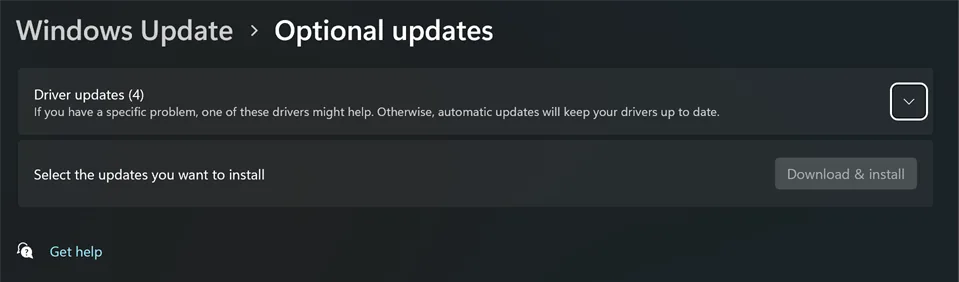
Toujours dans Windows Update, choisis Options avancées, puis Mises à jour facultatives. Si une mise à jour de pilote y figure, installe-la.
Débranche ce que tu as ajouté juste avant le début des écrans bleus, comme un hub, une webcam, une station d’accueil ou une clé USB, et regarde si ça s’arrête.
Dans les Paramètres, choisis Système > Stockage. Si ton disque principal est presque plein, libère de l’espace, car Windows peine quand il n’a plus de place.
Vérifie que le PC ne chauffe pas. Enlève la poussière des aérations et ne le pose pas sur une surface molle. Vois que faire d’un PC bruyant et chaud.
Sélectionne Démarrer, tape Diagnostic de mémoire Windows, ouvre-le et choisis Redémarrer maintenant et rechercher les problèmes éventuels. Le test dure 20 minutes ou plus : laisse le PC tranquille jusqu’au redémarrage de Windows, qui affiche le résultat.
Étape 2 : Options avancées > Mises à jour facultatives. Ouvre les mises à jour de pilotes pour voir ce qui est proposé.
Comment revoir ce qui s’est passé ?
Windows tient un journal simple des pannes, appelé Historique de fiabilité. C’est un simple relevé, et le consulter ne change rien.
Sélectionne Démarrer et tape Historique de fiabilité.
Choisis Afficher l’historique de fiabilité.
Cherche les cercles rouges avec un X, qui marquent les pannes. Sélectionne un jour pour voir une courte description de chacune.
Si le nom de la même app ou du même appareil revient autour des écrans bleus, mets à jour ou retire celui-là en premier. Garde une note des dates et des codes d’arrêt. C’est exactement ce que demandera un réparateur ou le fabricant.
Et si le PC ne démarre pas bien ?
Après deux ou trois démarrages ratés, Windows ouvre en général tout seul un écran bleu de récupération et propose de réparer le problème. Choisis l’option de réparation du démarrage et laisse-le travailler, ce qui peut prendre plusieurs minutes et redémarrer le PC. Ne l’éteins pas pendant qu’il travaille.
S’il tourne en boucle, affiche le même écran encore et encore, ou si le PC ne démarre pas du tout, arrête-toi et demande de l’aide. Tes fichiers sont normalement toujours là, et un réparateur peut souvent les copier avant de réparer quoi que ce soit. Ne réinstalle pas Windows et ne réinitialise pas le PC pour voir si ça aide, car cela peut effacer ce qu’il contient.
Demande aussi de l’aide plus vite si les écrans bleus s’accompagnent de cliquetis du disque, d’une odeur de brûlé ou d’un PC qui s’éteint tout seul. Si le PC est sous garantie, le service d’assistance du fabricant est le bon interlocuteur. Un écran bleu sur un PC qui marche encore est le bon moment pour copier tes photos et tes documents sur un autre disque ou dans le cloud.
Envie d’un deuxième avis ? Laisse Bit vérifier ton PC.
Gratuit, Bit vérifie le PC toutes les quatre heures. Il repère les écrans bleus et les redémarrages inattendus, ainsi que le manque de mémoire, un disque presque plein et un redémarrage qu’attendent des mises à jour de Windows, et le dit avec des mots simples. Bit ne corrige pas les écrans bleus ni les pilotes, et ne peut pas deviner la cause à partir de l’écran seul. Avec Plus, tu peux dire à Bit ce qui s’est passé et ce que disait le code d’arrêt : il lance des vérifications en lecture seule sur le PC, explique ce qu’il a trouvé et montre toute correction avant de demander ton accord. Si les signes pointent vers un composant, Bit te le dira. Il n’ouvre jamais tes documents ni tes photos.