Ai-je besoin d’un nettoyage ou d’un optimiseur de PC ?
Les pubs promettent de rendre sa vitesse à n’importe quel PC, mais un PC Windows 11 en bonne santé a besoin de très peu. Voici ce dont il s’occupe déjà, ce qui vaut encore la peine et quand le laisser tranquille.
Par l’équipe CozybyteMis à jour le 6 min de lecture
La réponse courte
Si ton PC marche bien, tu n’as pas besoin d’un nettoyage. Windows 11 installe déjà les mises à jour, range en arrière-plan et s’occupe du disque. Ce qui aide encore tient en une courte liste : moins d’apps au démarrage, un peu de place libre sur le disque, un redémarrage de temps en temps et des apps à jour. Tu peux tout faire toi-même en dix minutes.
Qu’entend-on par nettoyage du PC ?
Le mot recouvre beaucoup de choses. Un optimiseur est en général un programme qui analyse le PC, affiche une longue liste de « problèmes » et propose de tous les corriger d’un clic. Les promesses habituelles : nettoyer les fichiers inutiles, accélérer le démarrage, libérer de la mémoire et ranger le registre (la base de données des réglages de Windows).
Certaines de ces tâches sont réelles, mais la plupart sont minimes, et Windows 11 en fait déjà une bonne partie. La vraie question n’est donc pas de savoir si un nettoyage est bon ou mauvais, mais si ton PC a un problème qu’il résoudrait.
Que fait déjà Windows 11 tout seul ?
Plus que ce que la plupart imaginent, sans rien installer :
Les mises à jour. Windows Update télécharge et installe les correctifs de sécurité et de bogues, et te demande de redémarrer quand il le faut.
La mémoire. Windows décide quelles apps en reçoivent et la reprend à celles que tu n’utilises pas. Utiliser beaucoup de mémoire est normal, pas une panne. Vois l’utilisation élevée de la mémoire.
L’entretien du disque. Il lance son propre entretien du disque selon un calendrier, pour qu’un disque SSD reste rapide et qu’un ancien disque dur reste rangé.
L’entretien en arrière-plan. Quand le PC est inactif, il effectue des tâches de ménage pour toi.
Les fichiers temporaires. Windows peut effacer ses propres restes et vider la Corbeille selon un calendrier une fois que tu actives l’Assistant Stockage (étapes plus bas).
La protection. Sécurité Windows est intégrée et se met à jour toute seule.
Les deux choses que Windows ne fait pas pour toi : te dire avec des mots simples quand quelque chose ne va pas, et décider lesquelles de tes propres apps ne devraient pas démarrer avec le PC.
Qu’est-ce qui change encore quelque chose ?
Une courte liste couvre la plupart des cas de « mon PC est lent », et chaque point se voit et s’annule :
Un disque presque plein. Windows a besoin de place libre pour travailler. Garde au moins 15 pour cent de libre. Vois comment libérer de l’espace disque.
Un PC qui n’a pas redémarré depuis des semaines. Un vrai redémarrage nettoie les apps gonflées et termine les mises à jour en attente.
Un PC tout simplement vieux. Quatre gigaoctets de mémoire ou un disque dur à plateaux seront lents quoi que tu fasses. Aucun outil n’y change rien. Vois pourquoi ton PC est lent.
Comment faire moi-même un nettoyage en dix minutes ?
Ouvre les Paramètres (touche Windows + I), choisis Applications > Démarrage et désactive ce dont tu n’as pas besoin tout de suite. Rien n’est désinstallé et tu peux le réactiver.
Choisis Système > Stockage. Si le disque est presque plein, sélectionne Fichiers temporaires, lis la liste, coche seulement ce que tu veux bien supprimer et choisis Supprimer les fichiers.
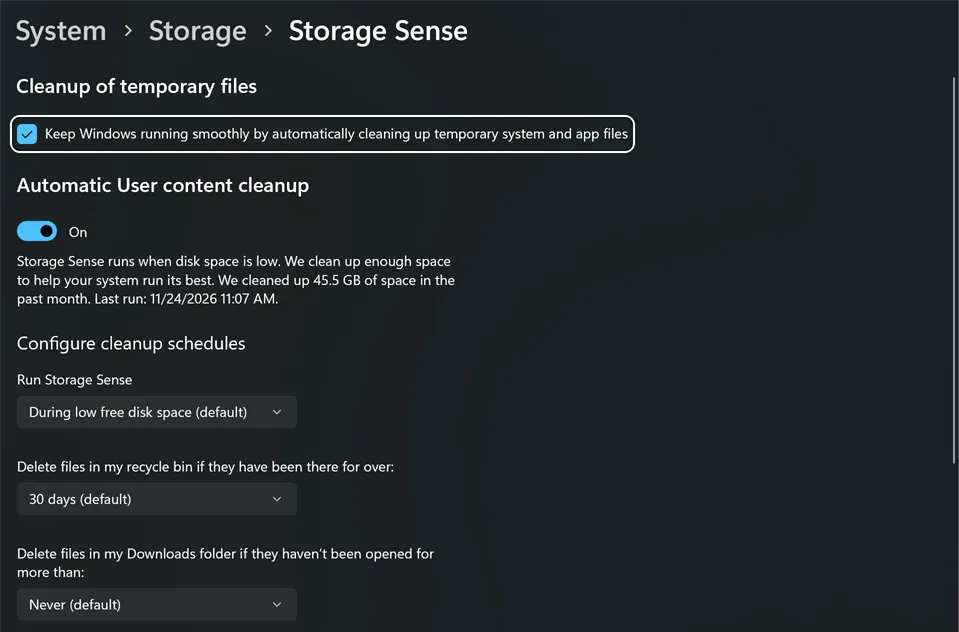
Toujours dans Stockage, choisis Assistant Stockage pour que Windows efface lui-même ses fichiers temporaires. Lis d’abord ce que fait chaque option : les réglages de la Corbeille et des Téléchargements suppriment des fichiers, alors règle-les sur Jamais, sauf si tu le veux.
Choisis Windows Update, puis Rechercher des mises à jour. Installe ce qui attend et redémarre.
Choisis un jour par semaine, comme le dimanche soir, pour sélectionner Démarrer, le bouton d’alimentation, puis Redémarrer.
Étape 3 : Assistant Stockage. Ici, la Corbeille est réglée sur 30 jours : ce qui y reste plus longtemps est supprimé définitivement. Choisis Jamais si tu veux le garder.
Quand n’ai-je besoin de rien ?
Tu peux tout sauter quand :
le PC démarre et ouvre les apps à peu près aussi vite que lorsqu’il était neuf
le disque principal a de la place libre à l’aise, au moins 15 pour cent
les mises à jour s’installent normalement et tu redémarres de temps en temps
le ventilateur est silencieux et le PC ne chauffe pas
Un PC qui marche bien ne s’améliore pas avec une analyse qui trouve des centaines de « problèmes ». Si quelque chose promet un gros gain de vitesse, demande ce qu’il va changer exactement.
Comment juger n’importe quel outil qui propose son aide ?
Quel que soit celui que tu envisages, le nôtre compris, pose-toi ces questions avant de le laisser changer quoi que ce soit :
Dit-il avec des mots simples ce qu’il va changer, et pourquoi ?
Demande-t-il avant de changer quelque chose, et peux-tu l’annuler ?
Laisse-t-il tes fichiers personnels tranquilles ?
Te dit-il ce qu’il a trouvé avant de te demander de payer ?
Admet-il quand il n’y a rien à faire ?
Un outil qui répond oui à tout est facile à croire. Un outil qui ne sait pas s’expliquer avec des mots simples, non.
Envie d’un deuxième avis ? Laisse Bit vérifier ton PC.
Cozybyte fonctionne comme ce guide. Gratuit, Bit vérifie le PC toutes les quatre heures et te dit avec des mots simples quand quelque chose vaut la peine d’être corrigé, comme trop d’apps au démarrage, un disque presque plein, un manque de mémoire ou un redémarrage en retard, et le dit aussi quand tout va bien. Il demande avant de changer quoi que ce soit (sauf si tu choisis Répare pour moi avec Plus), ne désactive les apps de démarrage qu’avec ton accord (tu peux les réactiver) et ne supprime jamais tes fichiers personnels, sauf quand c’est toi qui cliques sur l’un d’eux. Avec Plus, Bit enquête aussi sur les problèmes avec des vérifications en lecture seule et peut garder les apps à jour. Il ne peut pas rendre neuf un vieux PC, ne nettoie pas le registre et ne promet pas d’accélération. Il faut Windows 11.