かんたんな答え
ブルー スクリーンは、Windows が安全に続けられない問題にぶつかり、止まって再起動したという意味です。次に出たら、ストップ コードごと画面を撮影し、パソコンの再起動を待ちます。1 回きりなら、Windows の更新をインストールして続けます。何度も出るなら、下の確認を試して助けを求めてください。
ブルー スクリーンは怖く見えますが、ファイルを守るために Windows があえて止まっているのです。1 回だけなら大事になることはまれで、その後は落ち着いた簡単な手順で進められます。
ブルー スクリーンは、Windows が安全に続けられない問題にぶつかり、止まって再起動したという意味です。次に出たら、ストップ コードごと画面を撮影し、パソコンの再起動を待ちます。1 回きりなら、Windows の更新をインストールして続けます。何度も出るなら、下の確認を試して助けを求めてください。
部品が意味不明なデータを送ってくるなど、Windows の奥深くで大きな問題が起きると、Windows はファイルを傷つけるリスクを避けて、あえてすべてを止めます。悲しい顔、短いメッセージ、何が起きたかのメモを保存する間に増えていくパーセント、QR コードが表示された画面が出て、そのあとパソコンが自動で再起動します。
Windows 11 では、パソコンによっては青ではなく黒で表示されます。同じものなので、今もブルー スクリーンと呼ばれます。新しいバージョンの Windows 11 では、悲しい顔や QR コードのない、より簡素な黒い画面が表示されます。画面で最も役に立つのは、アルファベットの大文字の名前が書かれたストップ コードの行です。
画面は一瞬しか出ないので、できればスマートフォンで撮影してください。残しておきたいのは次のものです。
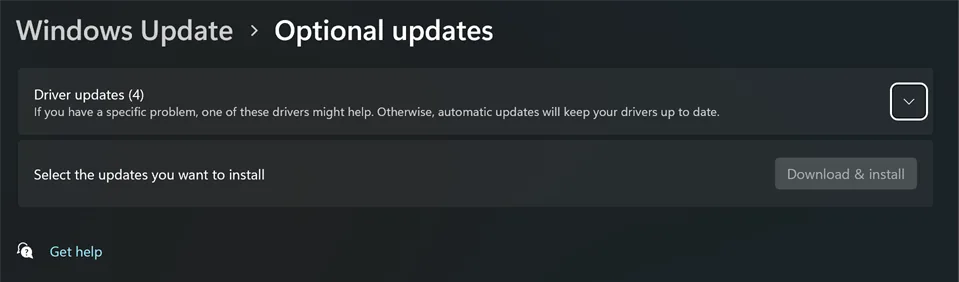
たいていは問題ありません。1 回だけのブルー スクリーンは、ドライバー(グラフィックス カードなどの部品と Windows をつなぐ小さなプログラム)と更新が一度ぶつかっただけで、二度と起きないこともあります。再起動し、Windows が普通に開くことを確かめ、作業を保存して、いつもどおり使ってください。
1 週間に 2 回以上出る、固まることを伴う(Windows 11 が固まる理由をご覧ください)、その後パソコンがきちんと起動しない、といった場合は対処する価値があります。毎回違うストップ コードは、メモリや部品を指すことが多く、同じものが何度も出るなら、特定のドライバーや機器を指すことが多いです。
どれも安全です。順に試し、ブルー スクリーンが止まるかどうかわかるように、間に数日パソコンを使ってください。
Windows には、不具合を記録する「信頼性履歴」という簡単な日記があります。記録にすぎず、見るだけでは何も変わりません。
ブルー スクリーンの前後に同じアプリや機器の名前が出るなら、まずそれを更新するか取り外してください。日付とストップ コードをメモしておきましょう。修理店やメーカーが必ず尋ねる情報です。
起動に何度か失敗すると、Windows は多くの場合、青い回復画面を自動で開き、問題の修復を提案します。スタートアップ修復の選択肢を選び、作業を任せます。数分かかり、再起動することもあります。作業中は電源を切らないでください。
同じ画面が何度も繰り返される、またはパソコンがまったく起動しないときは、手を止めて助けを求めてください。ファイルはたいてい残っていて、修理店なら修理の前にコピーできることが多いです。効くかどうか試すために Windows を再インストールしたりパソコンをリセットしたりしないでください。中身が消えることがあります。
ブルー スクリーンに加えて、ドライブからカチカチという音、焦げたにおい、勝手に切れるパソコンがある場合も、早めに助けを求めてください。保証期間内なら、メーカーのサポートに連絡するのが適切です。パソコンがまだ動いているうちにブルー スクリーンが出たなら、写真やドキュメントを別のドライブやクラウドにコピーするよい機会です。
もう一度確かめてほしいときは
Bit にパソコンを確認させましょう。
無料プランの Bit は、パソコンを 4 時間ごとにチェックします。ブルー スクリーンや予期しない再起動、メモリ不足、ほぼいっぱいのドライブ、Windows の更新が待っている再起動に気づいて、やさしい言葉で知らせます。Bit はブルー スクリーンやドライバーを直すことはなく、画面だけから原因を言い当てることもできません。Plus なら、何があったか、ストップ コードに何と書いてあったかを Bit に伝えると、パソコンで読み取り専用のチェックを行い、見つかったことを説明し、あなたの「はい」を求める前に修正内容を示します。兆候が部品を指しているなら、Bit はそう伝えます。ドキュメントや写真を開くことはありません。