짧은 답
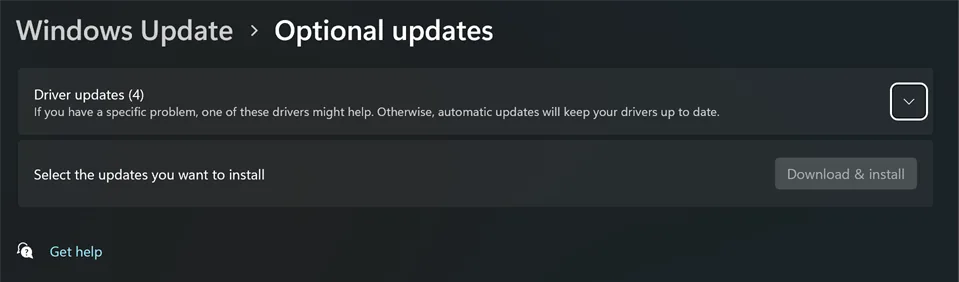
블루 스크린은 Windows가 안전하게 계속할 수 없는 문제를 만나 멈추고 다시 시작했다는 뜻이에요. 다음에는 정지 코드가 보이게 화면을 사진으로 찍고 PC가 다시 시작하게 두세요. 한 번뿐이라면 Windows 업데이트를 설치하고 계속 쓰세요. 반복되면 아래 확인을 해 보고 도움을 구하세요.
블루 스크린은 무섭게 보이지만, 파일을 지키려고 Windows가 일부러 멈춘 거예요. 한 번쯤은 큰일이 아닌 경우가 많고, 그다음은 차분하고 간단한 단계예요.
블루 스크린은 Windows가 안전하게 계속할 수 없는 문제를 만나 멈추고 다시 시작했다는 뜻이에요. 다음에는 정지 코드가 보이게 화면을 사진으로 찍고 PC가 다시 시작하게 두세요. 한 번뿐이라면 Windows 업데이트를 설치하고 계속 쓰세요. 반복되면 아래 확인을 해 보고 도움을 구하세요.
부품이 엉터리 데이터를 보내는 것처럼 Windows 깊은 곳에서 큰 문제가 생기면, Windows는 파일이 손상될 위험을 무릅쓰는 대신 일부러 모든 것을 멈춰요. 슬픈 얼굴, 짧은 메시지, 일어난 일을 메모로 저장하는 동안 올라가는 퍼센트, QR 코드가 있는 화면이 나오고, 이어서 PC가 저절로 다시 시작해요.
Windows 11은 일부 PC에서 이 화면을 파란색 대신 검은색으로 보여 줘요. 같은 것이고, 사람들은 여전히 블루 스크린이라고 불러요. 최신 Windows 11 버전에서는 슬픈 얼굴이나 QR 코드 없이 더 단순한 검은 화면이 나와요. 화면에서 가장 쓸모 있는 것은 알파벳 대문자 이름으로 된 정지 코드 줄이에요.
화면은 잠깐만 나오니, 가능하면 휴대폰으로 사진을 찍으세요. 남겨 둘 것은 다음과 같아요.
대개는 아니에요. 한 번의 블루 스크린은 드라이버(그래픽 카드 같은 부품과 Windows가 대화하게 해 주는 작은 프로그램이에요)와 업데이트가 한 번 부딪힌 것일 수 있고, 다시는 생기지 않기도 해요. 다시 시작하고, Windows가 정상적으로 열리는지 확인하고, 작업을 저장한 뒤 평소처럼 쓰세요.
일주일에 두 번 이상 뜨거나, 멈춤이 함께 나타나거나(Windows 11이 자꾸 멈추는 이유 참고), 그 뒤 PC가 제대로 시작하지 않으면 손을 쓸 가치가 있어요. 매번 코드가 다르면 메모리나 부품을 가리키는 경우가 많고, 같은 코드가 반복되면 하나의 드라이버나 장치를 가리키는 경우가 많아요.
모두 안전해요. 순서대로 시도하고, 블루 스크린이 멈추는지 알 수 있도록 각각의 사이에 며칠씩 PC를 써 보세요.
Windows에는 오류를 기록하는 안정성 기록이라는 간단한 일기가 있어요. 기록일 뿐이라 보기만 해서는 아무것도 바뀌지 않아요.
블루 스크린 즈음에 같은 앱이나 장치 이름이 계속 나온다면 먼저 그것을 업데이트하거나 빼세요. 날짜와 정지 코드를 메모해 두세요. 수리점이나 제조사가 꼭 물어보는 내용이에요.
시작에 두어 번 실패하면 Windows가 대개 스스로 파란 복구 화면을 열고 문제 복구를 제안해요. 시작 복구 옵션을 선택하고 작업하게 두세요. 몇 분 걸릴 수 있고 PC가 다시 시작할 수도 있어요. 작업 중에는 전원을 끄지 마세요.
같은 화면이 계속 반복되거나 PC가 아예 시작되지 않으면 멈추고 도움을 구하세요. 파일은 보통 그대로 있고, 수리점은 무언가를 고치기 전에 복사해 줄 수 있는 경우가 많아요. 도움이 되는지 보려고 Windows를 다시 설치하거나 PC를 초기화하지 마세요. 안에 있는 것이 지워질 수 있어요.
블루 스크린과 함께 드라이브에서 딸깍거리는 소리, 타는 냄새, 저절로 꺼지는 PC가 나타나면 더 빨리 도움을 구하세요. PC가 보증 기간 안이라면 제조사 고객 지원에 연락하는 것이 맞아요. PC가 아직 작동하는 중에 블루 스크린이 떴다면 사진과 문서를 다른 드라이브나 클라우드에 복사하기 좋은 때예요.
한 번 더 확인받고 싶나요?
Bit에게 PC 확인을 맡기세요.
무료에서는 Bit가 4시간마다 PC를 점검해요. 블루 스크린과 예기치 않은 다시 시작, 메모리 부족, 거의 가득 찬 드라이브, Windows 업데이트가 기다리는 다시 시작을 알아채고 쉬운 말로 알려 줘요. Bit는 블루 스크린이나 드라이버를 고치지 않고, 화면만으로 원인을 알아낼 수도 없어요. Plus에서는 무슨 일이 있었는지, 정지 코드가 무엇이었는지 Bit에게 말하면 PC에서 읽기 전용 점검을 하고, 찾은 것을 설명하며, 당신의 승인을 구하기 전에 해결 방법을 보여 줘요. 징후가 부품을 가리키면 Bit가 그렇게 말해 줘요. 문서나 사진은 절대 열지 않아요.