Uma tela azul assusta, mas é o Windows parando de propósito para proteger os seus arquivos. Uma só raramente é um desastre, e o que vem depois são passos calmos e simples.
Pela equipe do CozybyteAtualizado em 6 min de leitura
A resposta curta
Uma tela azul significa que o Windows encontrou um problema pelo qual não podia continuar com segurança, então parou e reiniciou. Da próxima vez, fotografe a tela com o código de parada e deixe o PC reiniciar. Se foi algo isolado, instale as atualizações do Windows e siga em frente. Se voltar, faça as verificações abaixo e peça ajuda.
O que é uma tela azul?
Quando algo dá muito errado no fundo do Windows, como uma peça mandando dados sem sentido, o Windows para tudo de propósito em vez de arriscar os seus arquivos. Ele mostra uma tela com uma carinha triste, uma mensagem curta, uma porcentagem que sobe enquanto guarda uma nota do que aconteceu e um código QR. Depois o PC reinicia sozinho.
Em alguns PCs, o Windows 11 mostra essa tela em preto em vez de azul. É a mesma coisa, e as pessoas continuam chamando de tela azul. As versões mais novas do Windows 11 mostram uma tela preta mais simples, sem a carinha triste nem o código QR. O mais útil é a linha do código de parada, um nome em letras maiúsculas.
O que devo anotar ou fotografar?
A tela fica só por um instante, então use o celular para tirar uma foto, se puder. Isto é o que vale registrar:
O código de parada. Exemplos de como ele aparece: CRITICAL_PROCESS_DIED, MEMORY_MANAGEMENT, IRQL_NOT_LESS_OR_EQUAL, DPC_WATCHDOG_VIOLATION, KERNEL_SECURITY_CHECK_FAILURE ou INACCESSIBLE_BOOT_DEVICE. O seu pode ser outro. Compare só a olho: você não precisa digitá-lo em lugar nenhum.
Qualquer nome de arquivo que a tela mostre como o que falhou, que muitas vezes termina em .sys.
O que você estava fazendo: jogando, acordando o PC da suspensão, conectando algo, instalando uma atualização.
O que mudou recentemente: um dispositivo novo, um app novo, uma atualização do Windows, uma mudança ou uma batida no PC.
Uma única tela azul é um problema?
Normalmente não. Uma única tela azul pode vir de um choque isolado entre um driver (o pequeno programa que deixa o Windows falar com uma peça, como a placa de vídeo) e uma atualização, e nunca mais acontecer. Reinicie, confira se o Windows abre normalmente, salve o seu trabalho e use o PC como sempre.
Vale agir se aparecerem duas ou mais numa semana, se vierem com travadas (veja por que o Windows 11 trava) ou se o PC não iniciar direito depois. Códigos diferentes a cada vez costumam apontar para a memória ou uma peça. O mesmo de novo e de novo costuma apontar para um driver ou dispositivo.
Que passos seguros posso tentar?
Todos são seguros. Tente na ordem e use o PC por alguns dias entre eles, para ver se as telas azuis param.
Abra as Configurações (tecla Windows + I), escolha Windows Update e depois Verificar se há atualizações. Instale o que encontrar e reinicie.
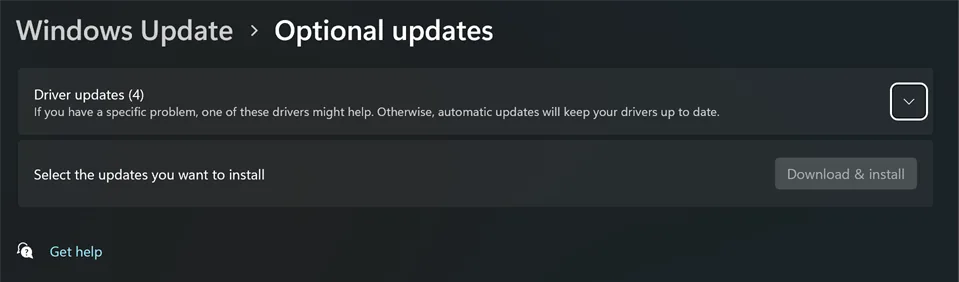
Ainda em Windows Update, escolha Opções avançadas e depois Atualizações opcionais. Se houver uma atualização de driver, instale.
Desconecte o que você adicionou logo antes de as telas azuis começarem, como um hub, uma webcam, uma base ou um pen drive, e veja se param.
Nas Configurações, escolha Sistema > Armazenamento. Se o seu disco principal estiver quase cheio, libere espaço, porque o Windows sofre quando não tem lugar.
Selecione Iniciar, digite Diagnóstico de Memória do Windows, abra e escolha Reiniciar agora e verificar se há problemas. O teste leva 20 minutos ou mais, então deixe o PC em paz até o Windows iniciar de novo e mostrar o resultado.
Passo 2: Opções avançadas > Atualizações opcionais. Abra as atualizações de driver para ver o que está disponível.
Como vejo o que aconteceu?
O Windows guarda um diário simples de falhas chamado Histórico de confiabilidade. É só um registro, e olhar para ele não muda nada.
Selecione Iniciar e digite Histórico de confiabilidade.
Escolha Exibir histórico de confiabilidade.
Procure círculos vermelhos com um X, que marcam falhas. Selecione um dia para ver uma breve descrição de cada uma.
Se o nome do mesmo app ou dispositivo aparecer perto das telas azuis, atualize ou remova esse primeiro. Guarde uma anotação com as datas e os códigos de parada. É exatamente o que uma assistência técnica ou o fabricante vai pedir.
E se o PC não iniciar direito?
Depois de duas ou três inicializações que falham, o Windows costuma abrir sozinho uma tela azul de recuperação e se oferece para reparar o problema. Escolha a opção de reparar a inicialização e deixe trabalhar, o que pode levar vários minutos e reiniciar o PC. Não o desligue enquanto ele trabalha.
Se ficar em ciclo, mostrando a mesma tela de novo e de novo, ou se o PC não iniciar de jeito nenhum, pare e peça ajuda. Os seus arquivos normalmente continuam lá, e uma assistência técnica muitas vezes consegue copiá-los antes de consertar qualquer coisa. Não reinstale o Windows nem redefina o PC para ver se ajuda, porque isso pode apagar o que está nele.
Peça ajuda mais cedo também se as telas azuis vierem com barulho de clique do disco, cheiro de queimado ou um PC que se desliga sozinho. Se o PC estiver na garantia, o suporte do fabricante é a ligação certa. Uma tela azul num PC que ainda funciona é um bom momento para copiar fotos e documentos para outro disco ou para a nuvem.
Quer uma segunda opinião? Deixe o Bit verificar seu PC.
O Bit Grátis verifica o PC a cada quatro horas. Ele percebe telas azuis e reinícios inesperados, além de pouca memória, um disco quase cheio e um reinício que atualizações do Windows aguardam, e diz em palavras simples. O Bit não corrige telas azuis nem drivers, e não consegue descobrir a causa só pela tela. Com o Plus, você pode contar ao Bit o que aconteceu e o que dizia o código de parada: ele faz verificações somente de leitura no PC, explica o que achou e mostra qualquer correção antes de pedir o seu sim. Se os sinais apontarem para uma peça, o Bit avisa. Ele nunca abre os seus documentos nem as suas fotos.