Preciso otimizar o PC ou usar um programa de limpeza?
Os anúncios prometem devolver a velocidade a qualquer PC, mas um PC saudável com Windows 11 precisa de muito pouco. Veja o que ele já cuida sozinho, o que ainda vale a pena fazer e quando deixá-lo em paz.
Pela equipe do CozybyteAtualizado em 5 min de leitura
A resposta curta
Se o seu PC está bem, você não precisa de otimização. O Windows 11 já instala atualizações, arruma o que precisa em segundo plano e cuida do disco. O que ainda ajuda é uma lista curta: menos apps na inicialização, um pouco de espaço livre no disco, um reinício de vez em quando e apps atualizados. Dá para fazer tudo sozinho em dez minutos.
O que as pessoas chamam de otimizar o PC?
A palavra cobre muita coisa. Um otimizador costuma ser um programa que analisa o PC, mostra uma lista longa de “problemas” e se oferece para corrigir todos com um clique. As promessas típicas são limpar arquivos inúteis, acelerar a inicialização, liberar memória e arrumar o registro (o banco de dados de configurações do Windows).
Algumas dessas tarefas são reais, mas a maioria é pequena, e o Windows 11 já faz boa parte delas. Então a pergunta honesta não é se otimizar é bom ou ruim, e sim se o seu PC tem um problema que isso resolveria.
O que o Windows 11 já faz sozinho?
Mais do que a maioria imagina, sem instalar nada:
Atualizações. O Windows Update baixa e instala correções de segurança e de erros, e pede para reiniciar quando precisa.
Memória. O Windows decide quais apps recebem memória e a retoma dos que você não usa. Usar muita memória é normal, não é defeito. Veja uso alto de memória.
Cuidado com o disco. Ele faz a própria manutenção do disco de forma programada, para que um SSD continue rápido e um HD antigo continue organizado.
Manutenção em segundo plano. Quando o PC está ocioso, ele faz tarefas de limpeza para você.
Arquivos temporários. O Windows pode apagar os próprios restos e esvaziar a Lixeira em intervalos quando você ativa o Sensor de Armazenamento (passos abaixo).
Proteção. A Segurança do Windows já vem integrada e se mantém atualizada sozinha.
O que o Windows não faz por você é avisar em palavras simples quando algo vai mal, nem decidir quais dos seus apps não deveriam iniciar com o PC.
O que ainda faz diferença?
Uma lista curta cobre a maioria dos casos de “meu PC está lento”, e cada item é algo que você pode ver e desfazer:
Apps demais na inicialização. Os apps que iniciam com o Windows deixam lentos os primeiros minutos depois do login. Veja como desativar os apps de inicialização.
Um disco quase cheio. O Windows precisa de espaço livre para trabalhar. Mantenha pelo menos 15 por cento livre. Veja como liberar espaço em disco.
Um PC que não reinicia há semanas. Um reinício de verdade limpa apps inchados e conclui as atualizações pendentes.
Um PC que simplesmente é velho. Quatro gigabytes de memória ou um HD mecânico vão ficar lentos faça o que fizer. Nenhum programa resolve isso. Veja por que o seu PC está lento.
Como otimizo sozinho em dez minutos?
Abra as Configurações (tecla Windows + I), escolha Aplicativos > Inicialização e desative o que você não precisa de imediato. Nada é desinstalado e você pode reativar.
Escolha Sistema > Armazenamento. Se o disco estiver quase cheio, selecione Arquivos temporários, leia a lista, marque só o que você aceita remover e escolha Remover arquivos.
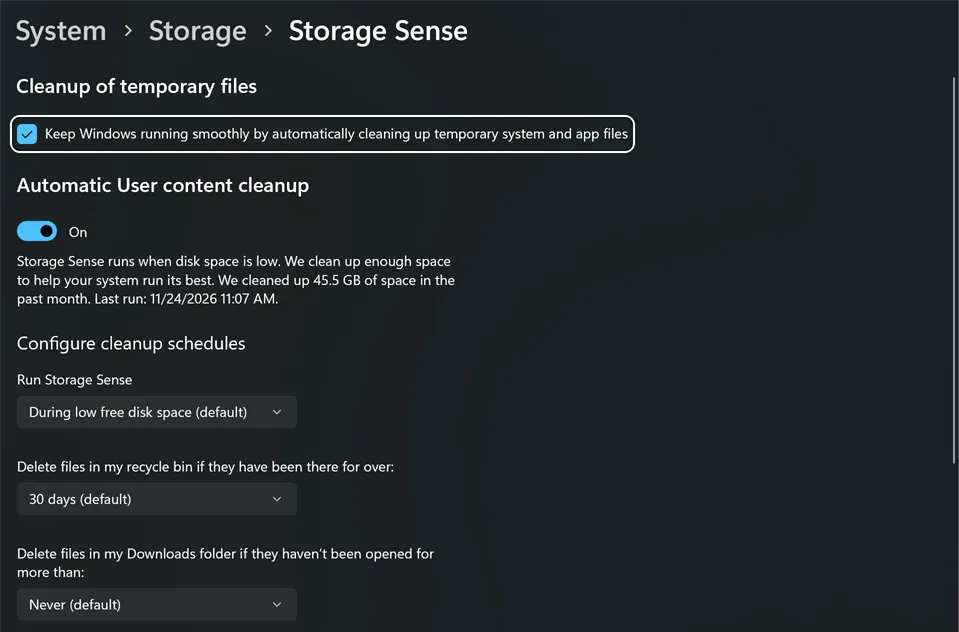
Ainda em Armazenamento, escolha Sensor de Armazenamento para que o Windows apague sozinho os arquivos temporários. Leia antes o que cada opção faz: as configurações da Lixeira e de Downloads apagam arquivos, então deixe-as em Nunca, a menos que você queira isso.
Escolha Windows Update e depois Verificar se há atualizações. Instale o que estiver esperando e reinicie.
Escolha um dia por semana, como o domingo à noite, para selecionar Iniciar, o botão de energia e depois Reiniciar.
Passo 3: Sensor de Armazenamento. Aqui a Lixeira está em 30 dias, então o que ficar mais tempo nela é apagado de vez. Escolha Nunca se quiser guardar.
Quando não preciso de nada?
Você pode pular tudo isso quando:
o PC inicia e abre os apps quase tão rápido quanto quando era novo
o disco principal tem espaço livre de sobra, pelo menos 15 por cento
as atualizações instalam normalmente e você reinicia de vez em quando
a ventoinha está silenciosa e o PC não esquenta
Um PC que funciona bem não melhora com uma varredura que encontra centenas de “problemas”. Se algo promete um grande salto de velocidade, pergunte o que exatamente ele vai mudar.
Como avalio qualquer programa que se oferece para ajudar?
Seja qual for o que você considerar, o nosso inclusive, faça estas perguntas antes de deixar que ele mude algo:
Ele diz em palavras simples o que vai mudar e por quê?
Ele pergunta antes de mudar qualquer coisa, e você pode desfazer?
Ele deixa os seus arquivos pessoais em paz?
Ele diz o que achou antes de pedir que você pague?
Ele admite quando não há nada a fazer?
Um programa que responde sim a tudo é fácil de confiar. Um que não sabe se explicar em palavras simples, não.
Quer uma segunda opinião? Deixe o Bit verificar seu PC.
O Cozybyte funciona como este guia. O Bit Grátis verifica o PC a cada quatro horas e diz em palavras simples quando algo vale a pena corrigir, como apps demais na inicialização, um disco quase cheio, pouca memória ou um reinício atrasado, e avisa também quando está tudo bem. Ele pergunta antes de mudar qualquer coisa (a não ser que você escolha Resolver por mim no Plus), só desativa apps de inicialização com o seu sim (você pode reativá-los) e nunca apaga os seus arquivos pessoais, a não ser quando você mesmo clica em um deles. Com o Plus, o Bit também investiga problemas com verificações somente de leitura e pode manter os apps atualizados. Ele não deixa um PC velho novo, não limpa o registro e não promete aceleração. Precisa do Windows 11.