Una PC lenta casi nunca está rota. Por lo general algo gasta memoria, espacio o atención, y puedes averiguar qué en unos minutos.
Por el equipo de CozybyteActualizado el 5 min de lectura
La respuesta corta
Reinicia la PC primero (reiniciar de verdad, no Apagar) y abre el Administrador de tareas para ver qué consume memoria o procesador. Si solo va lenta unos minutos después de iniciar sesión, desactiva las apps de inicio. Si va lenta todo el día, revisa el espacio en disco y la memoria.
¿Qué tipo de lentitud es?
“Lenta” significa cosas distintas, y cada una apunta a otra solución. Diez segundos de reflexión ahora te ahorran una hora de probar a ciegas.
Lenta solo los primeros minutos tras iniciar sesión: hay demasiadas apps que arrancan con Windows. Mira la sección de inicio más abajo.
Lenta todo el día, incluso sin nada abierto: falta memoria (la RAM, la memoria a corto plazo que tu PC usa para las apps abiertas) o el disco está lleno. Mira uso alto de memoria y disco al 100%.
Lenta solo en una app o en una página web: lo más probable es que el problema sea esa app y no la PC. Actualízala o prueba otro navegador.
Lenta desde una actualización grande de Windows: dale un día. Windows suele seguir ordenando cosas en segundo plano después de actualizarse.
Reinicia como se debe
Suena a lo que dice el soporte técnico para quitarte de encima, pero funciona. Reiniciar libera apps que se han hinchado y aplica actualizaciones pendientes. Además es seguro: no pierdes nada si guardas tu trabajo antes.
Un detalle de Windows 11: Apagar y volver a encender no lo reinicia todo, por una función llamada Inicio rápido. Elige Reiniciar.
Guarda lo que estés haciendo.
Selecciona Inicio, luego el botón de encendido y después Reiniciar.
Mira qué está usando tu PC
El Administrador de tareas es la lista que hace Windows de todo lo que se ejecuta. Mirarla no cambia nada.
Presiona Ctrl + Mayús + Esc para abrir el Administrador de tareas.
Quédate en la pestaña Procesos. Selecciona el encabezado de la columna Memoria para poner arriba a los que más usan.
Selecciona el encabezado de CPU para ver qué apps mantienen ocupado el procesador.
Si quien más gasta es una app que no estás usando, guarda su trabajo, selecciónala y elige Finalizar tarea.
Un navegador con 30 pestañas es el sospechoso habitual. Si la memoria está casi al tope todo el día, tu PC tiene más abierto de lo que le cabe, y cerrar pestañas ayudará más que cualquier ajuste. Finalizar tarea cierra la app sin guardar, así que úsalo solo con cosas que puedas perder o que ya no responden.
Evita que las apps arranquen con Windows
Spotify, Teams, un lanzador de juegos y el ayudante de la impresora pueden arrancar solos y quedarse en segundo plano. Desactivarlos no los desinstala. Puedes abrirlos cuando quieras y volver a activarlos después.
Abre Configuración (presiona la tecla Windows + I) y elige Aplicaciones > Inicio.
Ordena por Impacto de inicio y desactiva lo que diga Alto y no necesites enseguida.
El paso a paso completo está en cómo desactivar las apps de inicio. Si dudas, deja tranquilos tu antivirus y lo que lleve el nombre del fabricante de tu PC.
Comprueba que tengas espacio libre
Windows usa una parte del disco como memoria de reserva. Cuando el disco está casi lleno, esa reserva desaparece y todo se arrastra. Procura mantener libre al menos el 15 por ciento del disco.
Abre Configuración y elige Sistema > Almacenamiento.
Mira qué tan lleno está tu disco principal. Si está casi lleno, selecciona Archivos temporales, marca lo que no te importe quitar y elige Quitar archivos.
Actualizaciones, modo de energía y un análisis rápido
Tres comprobaciones pequeñas, de un minuto cada una:
Windows Update: abre Configuración, elige Windows Update y luego Buscar actualizaciones. Las actualizaciones pendientes pueden mantener ocupada la PC hasta que reinicies.
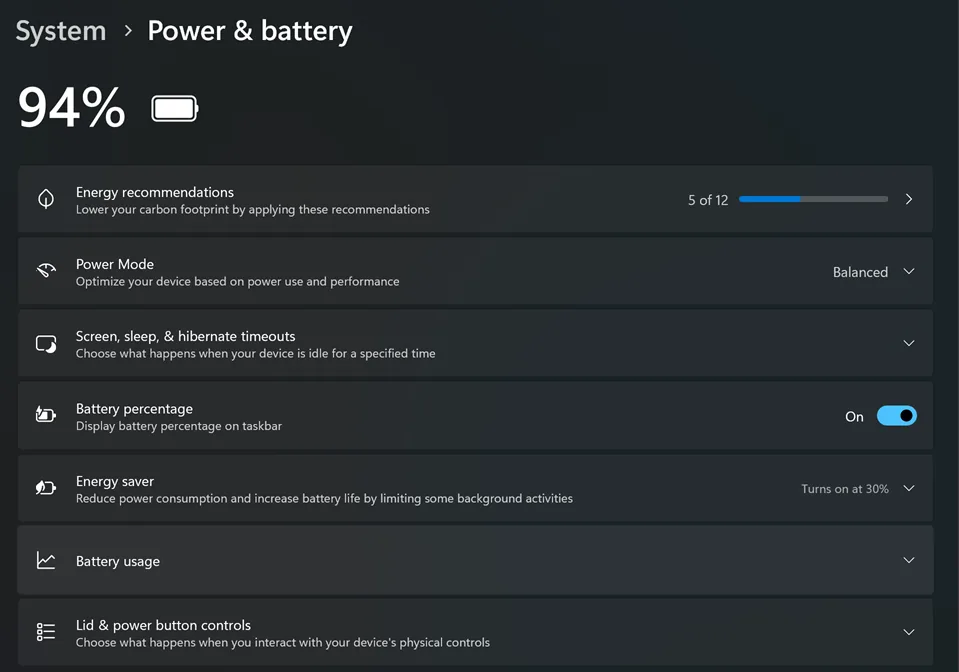
Modo de energía: en Configuración > Sistema > Energía y batería, pon el Modo de energía en Equilibrado o Mejor rendimiento. En una laptop, el modo de mejor eficiencia energética frena la PC a propósito para ahorrar batería.
Análisis rápido: abre Seguridad de Windows, elige Protección contra virus y amenazas y luego Examen rápido. Si nunca has visto nada raro, es solo por tranquilidad.
Sistema > Energía y batería. Modo de energía está cerca del principio de la lista.
Cuándo pedir ayuda
Si reiniciar, ordenar el disco y quitar apps de inicio no cambia nada, puede que la PC simplemente sea vieja. Windows 11 en un equipo con 4 GB de memoria o con un disco duro de platos antiguo siempre se sentirá pesado, y ningún ajuste lo arregla. Ampliar la memoria o cambiar el disco por uno de estado sólido es trabajo para un taller o para el fabricante, y conviene comparar el precio con el de una PC nueva.
Pide ayuda antes si la PC se congela por completo, se reinicia sola o el disco hace chasquidos. Son señales de un problema de hardware, y lo que importa son tus archivos. Copia antes lo valioso a otro disco o a la nube.
¿Quieres una segunda opinión? Deja que Bit revise tu PC.
Bit revisa tu PC en segundo plano cada 4 horas y te dice en palabras sencillas cuando la memoria, el procesador o el disco andan justos, cuánto hace que no reinicias y qué apps arrancan con Windows. En Gratis, Bit puede desactivar las apps de inicio cuando le dices que sí, y lo deshaces cuando quieras. Con Plus, puedes decir “mi PC va lenta” y Bit hace comprobaciones de solo lectura para hallar la causa, te muestra la solución exacta y espera tu sí. Bit nunca abre tus documentos ni tus fotos, y nunca borra tus archivos.