¿Cómo libero espacio en disco en mi PC con Windows 11?
Cuando el disco se llena, Windows va más lento y deja de instalar actualizaciones. Liberar espacio en disco suele ser fácil si empiezas por lo que no puede hacer daño.
Por el equipo de CozybyteActualizado el 5 min de lectura
La respuesta corta
Abre Configuración > Sistema > Almacenamiento y mira qué ocupa el espacio. Quita los Archivos temporales, desinstala las apps que ya no usas y pasa los archivos personales grandes, como videos, a un disco externo o a la nube. No toques nada de las carpetas Windows y Archivos de programa.
Primero, mira adónde se fue el espacio
Adivinar es como la gente acaba borrando lo que no debe. Windows te muestra un desglose, y mirarlo no cuesta nada.
Abre Configuración (presiona la tecla Windows + I) y elige Sistema > Almacenamiento.
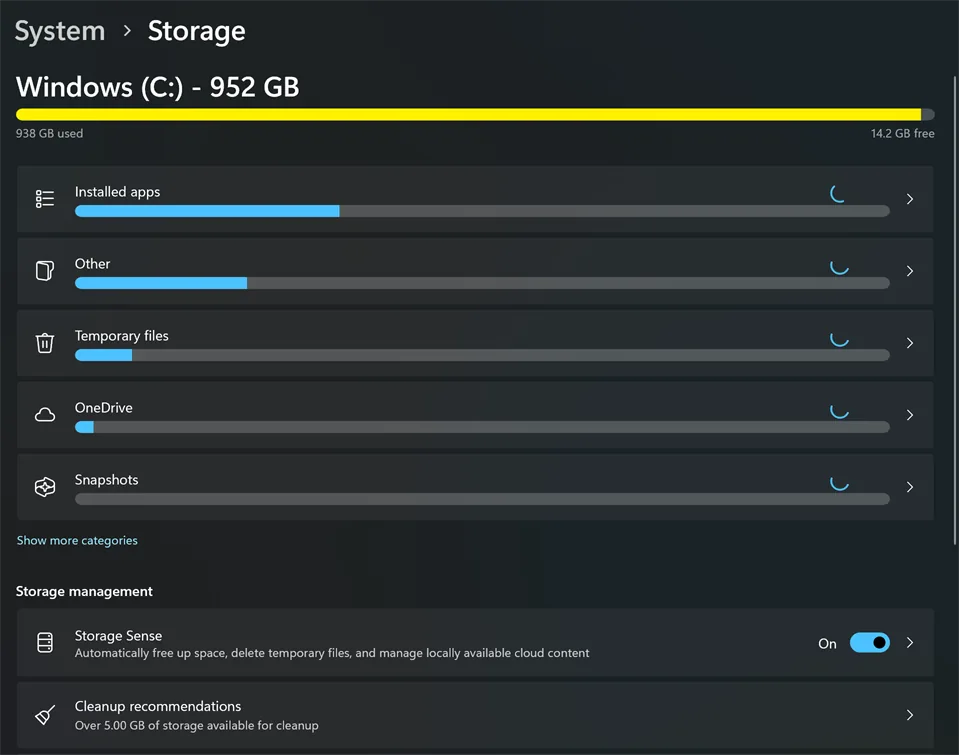
Espera un momento mientras calcula. Cada barra (Aplicaciones instaladas, Archivos temporales, Documentos, Videos, etcétera) muestra cuánto espacio ocupa.
Selecciona una categoría para ver más.
Sistema > Almacenamiento. Las barras se llenan mientras Windows cuenta, y cada tamaño aparece al terminar.
¿Cuánto es suficiente? Intenta mantener libre al menos el 15 por ciento del disco. Windows necesita sitio para instalar actualizaciones y como espacio de trabajo, y una PC casi llena se siente lenta. Si no tienes claro que el espacio sea la causa, mira por qué tu PC va lenta.
Quita los archivos temporales
Los archivos temporales son sobras: instaladores que ya terminaron, miniaturas, informes de errores. Windows puede reconstruir lo que necesite. Es la limpieza más segura que hay, y a menudo son varios gigabytes.
En Configuración > Sistema > Almacenamiento, selecciona Archivos temporales.
Lee la lista. Marca lo que no te importe quitar.
Elige Quitar archivos.
Deja que el Sensor de almacenamiento lo haga con regularidad
El Sensor de almacenamiento es la limpieza propia de Windows. Borra archivos temporales según un horario, para que el problema no vuelva poco a poco.
En Configuración > Sistema > Almacenamiento, selecciona Sensor de almacenamiento.
Activa la limpieza automática de contenido del usuario.
Elige cada cuánto se ejecuta.
Lee primero las opciones de esa página. Por defecto, también vacía de la Papelera de reciclaje lo que lleve más de 30 días. Si a veces rescatas cosas de la papelera pasado un mes, cambia esa opción a Nunca o elige una espera más larga. Revisa también el ajuste de Descargas: si borra archivos pasados unos días, lo que guardaste ahí desaparecerá.
Desinstala las apps que ya no usas
Abre Configuración y elige Aplicaciones > Aplicaciones instaladas.
Abre el menú Ordenar por y elige Tamaño (las más grandes primero).
Selecciona los tres puntos junto a una app que ya no uses y elige Desinstalar.
Los juegos suelen ser lo más grande. Puedes volver a instalarlos más adelante, pero antes comprueba que tu progreso esté guardado en la cuenta del propio juego (Steam, Xbox, etcétera). No desinstales nada que no reconozcas: un nombre desconocido puede formar parte de los controladores de tu PC o ser un programa que necesita tu impresora.
Mueve los archivos personales grandes
Muchas veces el espacio se lo lleva una sola cosa: una carpeta de videos, años de copias del teléfono, un montón de instaladores en Descargas. Abre Documentos, Videos y Descargas en el Explorador de archivos y ordénalos por Tamaño o por Fecha de modificación. Haz clic derecho en una zona vacía, elige Ordenar por y luego Tamaño.
No borres fotos ni videos para ganar espacio. Cópialos a un disco externo o a un servicio en la nube, abre algunos de la copia para comprobar que funcionan y solo entonces quita los originales. Una sola copia no es una copia de seguridad.
Lo que debes dejar en paz
Cualquier cosa dentro de las carpetas Windows o Archivos de programa. Borrar archivos ahí puede impedir que Windows o las apps arranquen.
Herramientas “limpiadoras” o “aceleradoras de disco” que prometen encontrar gigabytes. A menudo borran lo que necesitas o añaden basura propia.
Archivos ocultos como pagefile.sys o hiberfil.sys. Windows los gestiona y no son desorden.
Cuando el disco es simplemente pequeño
Si has hecho todo esto y sigues por encima del 90 por ciento de ocupación, el disco se queda corto para el uso que le das. La solución real es un disco interno más grande o uno externo para tus fotos y videos. Un taller puede cambiar o añadir almacenamiento y pasar tus archivos. Pídeles que revisen también el estado del disco viejo.
¿Quieres una segunda opinión? Deja que Bit revise tu PC.
Bit vigila tu espacio libre, la Papelera de reciclaje y los archivos temporales, los revisa cada 4 horas y te avisa con palabras sencillas cuando el disco se llena. En Gratis, con tu sí, un clic activa la limpieza del Sensor de almacenamiento de Windows (siempre pregunta antes y avisa de que también vacía lo que lleve más de 30 días en la Papelera). Pide a su chat tus archivos más grandes y te los lista desde tus propias carpetas y abre la carpeta, nada más. Nunca borra tus archivos, y la lista se queda en tu PC. Mira cómo funciona.