Las barras de progreso de las actualizaciones mienten un poco. A veces “atascado” solo significa lento. Así distingues una cosa de la otra, y qué hacer cuando de verdad está atascado.
Por el equipo de CozybyteActualizado el 5 min de lectura
La respuesta corta
Dale un par de horas primero, salvo que la pantalla lleve más tiempo congelada sin luz de disco ni ruido del ventilador. Si de verdad está atascado, reinicia la PC, comprueba que tienes espacio libre y conexión estable, y ejecuta el solucionador de problemas de Windows Update. Solo los últimos pasos exigen cuidado de verdad.
¿Está atascado de verdad o solo va lento?
Una actualización grande (de las que cambian la versión de Windows) puede quedarse en “Trabajando en las actualizaciones” o en el mismo porcentaje durante mucho rato, sobre todo en una PC vieja o con disco lento. El porcentaje es una estimación y a menudo salta de 30 a 100 de golpe. Interrumpir una actualización sana es lo que más probablemente causa daño real.
Probablemente va bien: la luz del disco parpadea, el ventilador cambia de velocidad o el porcentaje se movió en la última hora. Déjala, conectada a la corriente.
Probablemente atascada: nada ha cambiado en pantalla en dos o tres horas, la PC está en silencio y fría, y el teclado no responde (la luz de Bloq Mayús no cambia).
No está atascada, solo espera: una actualización pequeña en “Instalación pendiente” o “Esperando reinicio” en Configuración. Necesita un reinicio, no un rescate.
Reinicia y deja que lo intente otra vez
La mayoría de las actualizaciones atascadas en Configuración (a diferencia de una pantalla negra o azul) son un tropiezo pequeño en la descarga. Reiniciar lo despeja. Nada de esto borra tus archivos.
Guarda tu trabajo, abre Configuración (tecla Windows + I) y elige Windows Update.
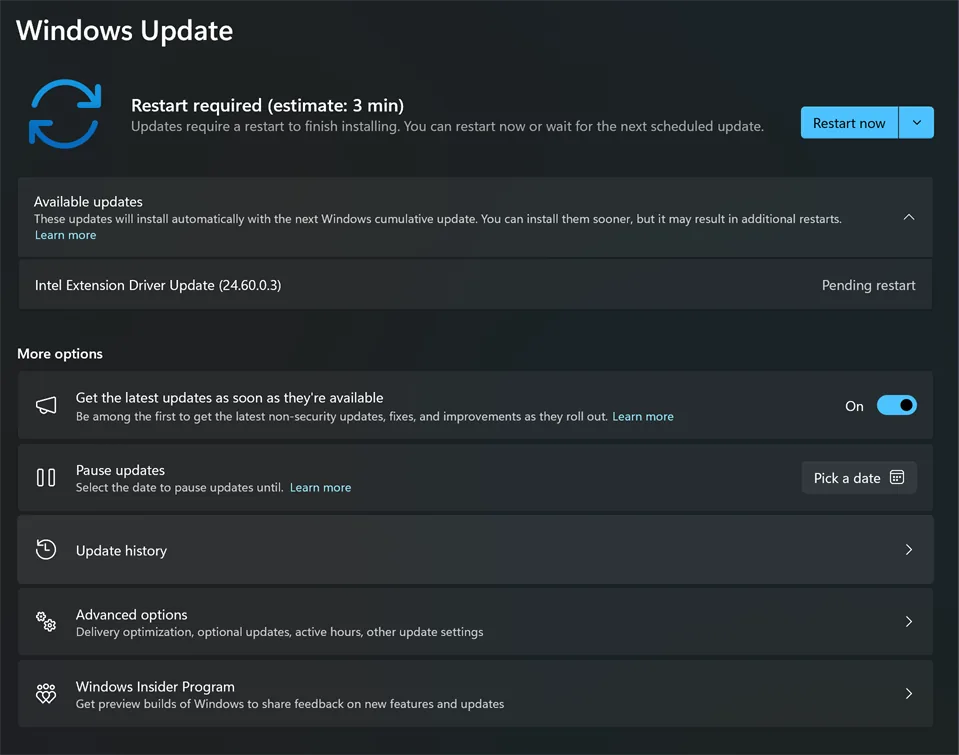
Si ves Reiniciar ahora, púlsalo. Windows termina la actualización mientras se reinicia.
Si no hay botón de reinicio, reinicia la PC de forma normal desde el menú Inicio.
Abre otra vez Configuración > Windows Update y elige Buscar actualizaciones.
Paso 2: Windows Update con una actualización esperando. Reiniciar ahora la termina.
Si un mensaje dice que Windows está “deshaciendo cambios”, déjalo terminar, aunque tarde. Es Windows devolviendo todo a como estaba. Interrumpir una reversión es más arriesgado que esperar.
Revisa lo básico: espacio y conexión
Las actualizaciones fallan en silencio por dos motivos sencillos. El disco está casi lleno, porque Windows necesita sitio para desempaquetar la actualización y guardar una copia por si hay que volver atrás. O la conexión se cae y la descarga nunca termina bien.
Abre Configuración > Sistema > Almacenamiento. Mira cuánto espacio queda en la unidad C:.
Como regla aproximada, deja 20 GB o más libres para una actualización grande. Con menos de 10 GB es probable que falle.
Pasa a una conexión por cable si puedes, o acércate al router.
Si el wifi se cae mientras se descarga, arregla eso primero: el wifi se desconecta lo explica paso a paso. Desconecta también cualquier VPN, porque algunas bloquean los servidores de actualización de Microsoft.
Ejecuta el solucionador de problemas de Windows Update
Windows trae una herramienta que revisa el servicio de actualización y restablece lo que puede. Solo cambia ajustes propios de Windows Update, nada tuyo, y puedes ejecutarla de nuevo cuando quieras.
Abre Configuración > Sistema > Solucionar problemas > Otros solucionadores de problemas.
Busca Windows Update y elige Ejecutar.
En las versiones más nuevas de Windows 11, el solucionador se abre en la app Obtener ayuda. Si es así, sigue los pasos que muestre. Si ofrece aplicar una corrección como administrador, elige Sí y aprueba el aviso de Windows.
Reinicia la PC y busca actualizaciones otra vez.
Lee el código de error y prueba la actualización por separado
Cuando una actualización concreta falla una y otra vez, Windows lo anota. Un código corto como 0x80070002 asusta, pero en realidad es una etiqueta, y buscarlo en el sitio de soporte de Microsoft suele dar la causa exacta. No hace falta que lo entiendas.
Abre Configuración > Windows Update > Historial de actualizaciones.
Busca cualquier actualización que diga “Error al instalar el” y una fecha, y anota su nombre y el código.
Anota el nombre y el código. Es lo primero que te preguntará cualquiera que te ayude.
También puedes pausar las actualizaciones una semana (Configuración > Windows Update > Pausar actualizaciones) para que los fallos repetidos no ralenticen la PC, pero pausar es aplazar, no arreglar. Las actualizaciones de seguridad importan, así que no dejes una PC pausada mucho tiempo. Y para las apps que se actualizan fuera de Windows, mira cómo mantener las apps al día.
Cuándo parar y pedir ayuda
Deja de intentarlo tú si la PC no arranca bien tras una actualización, si entra en un bucle de reinicios o si la misma actualización falla después de todo lo anterior. Lo que queda (restablecer las carpetas de trabajo de Windows Update desde una ventana de comandos de administrador, o reparar archivos del sistema) es cirugía de verdad. Es rápido para quien ya lo ha hecho y fácil de estropear si no.
Lleva el código de error del Historial de actualizaciones, cuenta lo que ya probaste y pregunta al soporte del fabricante, a un taller o a alguien de la familia que se dedique a esto. Si la PC ya no arranca, no reinstales Windows sin preguntar antes: una reinstalación puede borrar tus archivos si no eliges otra cosa.
¿Quieres una segunda opinión? Deja que Bit revise tu PC.
Bit revisa cada cuatro horas si hay actualizaciones de Windows pendientes, un reinicio pendiente, el disco casi lleno y cuánto hace que no reinicias, y te dice con palabras sencillas cuál estorba. Con Plus, puedes decir “Windows Update no se instala” y Bit hace comprobaciones de solo lectura para encontrar la causa probable, te muestra la solución y espera tu sí. Bit no reinicia tu PC a menos que elijas “Reiniciar ahora”, y no puede rescatar una PC que dejó de arrancar.