Una pantalla azul asusta, pero es Windows deteniéndose a propósito para proteger tus archivos. Una sola rara vez es un desastre, y lo que sigue son pasos tranquilos y sencillos.
Por el equipo de CozybyteActualizado el 6 min de lectura
La respuesta corta
Una pantalla azul significa que Windows encontró un problema con el que no podía seguir con seguridad, así que se detuvo y se reinició. La próxima vez, toma una foto de la pantalla con el código de detención y deja que la PC se reinicie. Si fue algo aislado, instala las actualizaciones de Windows y sigue. Si se repite, haz las revisiones de abajo y pide ayuda.
¿Qué es una pantalla azul?
Cuando algo sale muy mal en lo más profundo de Windows, por ejemplo una pieza que le manda datos sin sentido, Windows lo detiene todo a propósito en lugar de arriesgar tus archivos. Muestra una pantalla con una cara triste, un mensaje corto, un porcentaje que sube mientras guarda una nota de lo ocurrido y un código QR. Luego la PC se reinicia sola.
En algunas PC, Windows 11 muestra esta pantalla en negro en lugar de azul. Es lo mismo, y la gente sigue llamándola pantalla azul. Las versiones más recientes de Windows 11 muestran una pantalla negra más sencilla, sin la cara triste ni el código QR. Lo más útil es la línea del código de detención, un nombre en mayúsculas.
¿Qué debo anotar o fotografiar?
La pantalla solo se queda un momento, así que usa el teléfono para tomar una foto si puedes. Esto es lo que conviene captar:
El código de detención. Ejemplos de cómo se ve: CRITICAL_PROCESS_DIED, MEMORY_MANAGEMENT, IRQL_NOT_LESS_OR_EQUAL, DPC_WATCHDOG_VIOLATION, KERNEL_SECURITY_CHECK_FAILURE o INACCESSIBLE_BOOT_DEVICE. El tuyo puede ser otro. Compáralo solo a simple vista: no tienes que escribirlo en ningún sitio.
Cualquier nombre de archivo que la pantalla muestre como lo que falló, que suele terminar en .sys.
Qué estabas haciendo: jugar, despertar la PC de la suspensión, conectar algo, instalar una actualización.
Qué cambió hace poco: un dispositivo nuevo, una app nueva, una actualización de Windows, una mudanza o un golpe a la PC.
¿Una sola pantalla azul es un problema?
Normalmente no. Una sola pantalla azul puede venir de un choque aislado entre un controlador (el pequeño programa que deja que Windows hable con una pieza, como la tarjeta de video) y una actualización, y no volver a pasar. Reinicia, comprueba que Windows abre con normalidad, guarda tu trabajo y usa la PC como siempre.
Conviene actuar si te salen dos o más en una semana, si vienen con congelamientos (mira por qué Windows 11 se congela) o si la PC no inicia bien después. Códigos distintos cada vez suelen apuntar a la memoria o a una pieza. El mismo una y otra vez suele apuntar a un controlador o a un dispositivo.
¿Qué pasos seguros puedo probar?
Todos son seguros. Pruébalos en orden y usa la PC unos días entre cada uno para ver si las pantallas azules paran.
Abre Configuración (tecla Windows + I), elige Windows Update y luego Buscar actualizaciones. Instala lo que encuentre y reinicia.
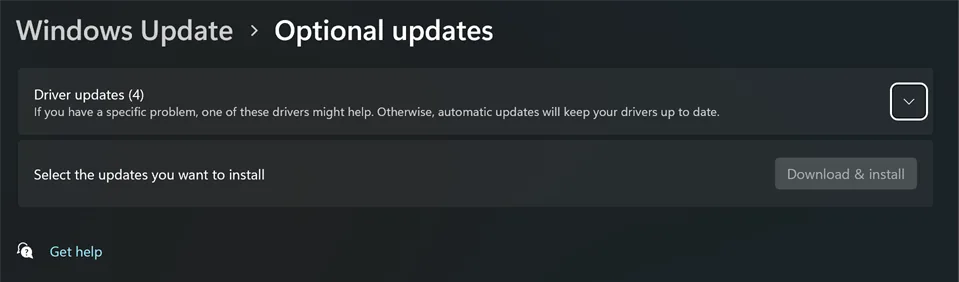
Sin salir de Windows Update, elige Opciones avanzadas y luego Actualizaciones opcionales. Si aparece una actualización de controlador, instálala.
Desconecta lo que añadiste justo antes de que empezaran las pantallas azules, como un concentrador, una cámara web, una base o una memoria USB, y mira si paran.
En Configuración, elige Sistema > Almacenamiento. Si tu disco principal está casi lleno, libera espacio, porque Windows sufre cuando no tiene sitio.
Selecciona Inicio, escribe Diagnóstico de memoria de Windows, ábrelo y elige Reiniciar ahora y comprobar si existen problemas. La prueba tarda 20 minutos o más, así que deja la PC en paz hasta que Windows vuelva a iniciar y muestre el resultado.
Paso 2: Opciones avanzadas > Actualizaciones opcionales. Abre las actualizaciones de controladores para ver qué se ofrece.
¿Cómo veo lo que pasó?
Windows guarda un diario sencillo de fallos llamado Historial de confiabilidad. Es solo un registro y verlo no cambia nada.
Selecciona Inicio y escribe Historial de confiabilidad.
Elige Ver historial de confiabilidad.
Busca círculos rojos con una X, que marcan fallos. Selecciona un día para ver una breve descripción de cada uno.
Si el nombre de la misma app o del mismo dispositivo aparece cerca de las pantallas azules, actualiza o quita primero ese. Guarda una nota con las fechas y los códigos. Es justo lo que te pedirá un taller o el fabricante.
¿Y si la PC no inicia bien?
Después de un par de inicios fallidos, Windows suele abrir solo una pantalla azul de recuperación y ofrece reparar el problema. Elige la opción de reparar el inicio y déjalo trabajar, lo que puede tardar varios minutos y reiniciar la PC. No la apagues mientras trabaja.
Si da vueltas, muestra la misma pantalla una y otra vez, o la PC no inicia en absoluto, detente y pide ayuda. Tus archivos normalmente siguen ahí, y un taller suele poder copiarlos antes de arreglar nada. No reinstales Windows ni restablezcas la PC para ver si ayuda, porque eso puede borrar lo que contiene.
Pide ayuda cuanto antes también si las pantallas azules vienen con ruidos de clic del disco, olor a quemado o una PC que se apaga sola. Si la PC tiene garantía, lo correcto es llamar al soporte del fabricante. Si tienes una pantalla azul y la PC todavía funciona, es buen momento para copiar tus fotos y documentos a otro disco o a la nube.
¿Quieres una segunda opinión? Deja que Bit revise tu PC.
Bit Gratis revisa la PC cada cuatro horas. Detecta pantallas azules y reinicios inesperados, junto con poca memoria, un disco casi lleno y un reinicio que esperan las actualizaciones de Windows, y te lo dice con palabras sencillas. Bit no arregla pantallas azules ni controladores, y no puede decirte la causa solo con la pantalla. Con Plus, puedes contarle a Bit qué pasó y qué decía el código de detención, y hace revisiones de solo lectura en la PC, explica lo que encontró y te muestra cualquier solución antes de pedir tu sí. Si las señales apuntan a una pieza, Bit te lo dirá. Nunca abre tus documentos ni tus fotos.