¿Necesito optimizar mi PC o usar un programa de limpieza?
Los anuncios prometen devolverle la velocidad a cualquier PC, pero una PC sana con Windows 11 necesita muy poco. Aquí tienes lo que ya cuida solo, lo que aún vale la pena hacer y cuándo dejarla en paz.
Por el equipo de CozybyteActualizado el 5 min de lectura
La respuesta corta
Si tu PC va bien, no necesitas optimizarla. Windows 11 ya instala actualizaciones, ordena en segundo plano y cuida el disco. Lo que sí ayuda es una lista corta: menos apps al iniciar, algo de espacio libre en el disco, un reinicio de vez en cuando y las apps al día. Puedes hacerlo todo tú mismo en diez minutos.
¿Qué se entiende por optimizar la PC?
La palabra abarca mucho. Un optimizador suele ser un programa que analiza la PC, muestra una lista larga de “problemas” y ofrece arreglarlos todos con un clic. Las promesas típicas son limpiar archivos basura, acelerar el inicio, liberar memoria y ordenar el registro (la base de datos de ajustes de Windows).
Algunas de esas tareas son reales, pero casi todas son pequeñas, y Windows 11 ya hace buena parte de ellas. Así que la pregunta honesta no es si optimizar es bueno o malo. Es si tu PC tiene un problema que optimizar resolvería.
¿Qué hace Windows 11 por sí solo?
Más de lo que la mayoría cree, sin instalar nada:
Actualizaciones. Windows Update descarga e instala correcciones de seguridad y de errores, y te pide reiniciar cuando hace falta.
Memoria. Windows decide qué apps reciben memoria y se la quita a las que no usas. Usar mucha memoria es normal, no una avería. Mira el uso alto de memoria.
Cuidado del disco. Hace su propio mantenimiento del disco de forma programada, así que un disco de estado sólido sigue rápido y un disco duro antiguo sigue ordenado.
Mantenimiento en segundo plano. Cuando la PC está inactiva, hace tareas de limpieza por ti.
Archivos temporales. Windows puede borrar sus propios restos y vaciar la Papelera según un calendario cuando activas el Sensor de almacenamiento (pasos abajo).
Protección. Seguridad de Windows viene integrada y se mantiene al día sola.
Lo que Windows no hace por ti es avisarte con palabras sencillas cuando algo anda mal, ni decidir cuáles de tus propias apps no deberían arrancar con la PC.
¿Qué sí marca la diferencia?
Una lista corta cubre la mayoría de los casos de “mi PC va lenta”, y cada punto es algo que puedes ver y deshacer:
Demasiadas apps de inicio. Las apps que arrancan con Windows frenan los primeros minutos tras iniciar sesión. Mira cómo desactivar las apps de inicio.
Un disco casi lleno. Windows necesita espacio libre para trabajar. Mantén libre al menos el 15 por ciento. Mira cómo liberar espacio en disco.
Una PC que lleva semanas sin reiniciarse. Un reinicio de verdad limpia apps hinchadas y termina las actualizaciones pendientes.
Una PC que simplemente es vieja. Cuatro gigabytes de memoria o un disco duro mecánico irán lentos hagas lo que hagas. Ningún programa lo arregla. Mira por qué tu PC va lenta.
¿Cómo la optimizo yo mismo en diez minutos?
Abre Configuración (tecla Windows + I), elige Aplicaciones > Inicio y desactiva lo que no necesites de inmediato. No se desinstala nada y puedes volver a activarlo.
Elige Sistema > Almacenamiento. Si el disco está casi lleno, selecciona Archivos temporales, lee la lista, marca solo lo que quieras quitar y elige Quitar archivos.
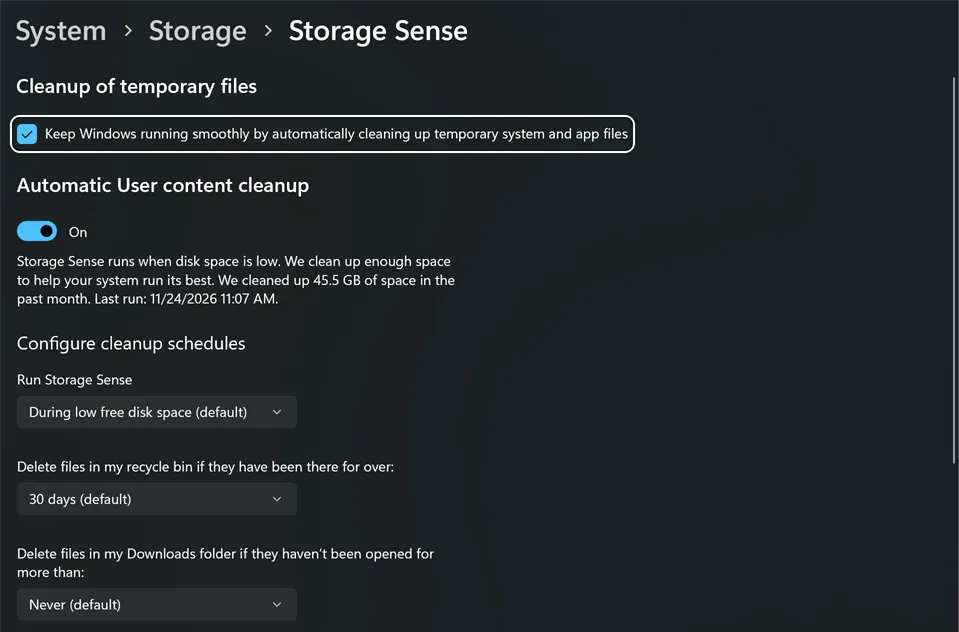
Sin salir de Almacenamiento, elige Sensor de almacenamiento para que Windows borre por ti sus archivos temporales. Lee antes qué hace cada opción: los ajustes de la Papelera y de Descargas borran archivos, así que ponlos en Nunca salvo que lo quieras.
Elige Windows Update y luego Buscar actualizaciones. Instala lo que esté pendiente y reinicia.
Elige un día a la semana, como el domingo por la tarde, para seleccionar Inicio, el botón de encendido y luego Reiniciar.
Paso 3: Sensor de almacenamiento. Aquí la Papelera está en 30 días, así que lo que lleve más tiempo en ella se borra para siempre. Elige Nunca si quieres conservarlo.
¿Cuándo no necesito nada?
Puedes saltarte todo esto cuando:
la PC arranca y abre las apps casi igual de rápido que cuando era nueva
el disco principal tiene espacio libre de sobra, al menos el 15 por ciento
las actualizaciones se instalan con normalidad y reinicias de vez en cuando
el ventilador está callado y la PC no se calienta
Una PC que funciona bien no mejora con un análisis que encuentra cientos de “problemas”. Si algo promete un gran salto de velocidad, pregunta qué va a cambiar exactamente.
¿Cómo juzgo cualquier programa que ofrezca ayuda?
Sea cual sea el que consideres, incluido el nuestro, hazte estas preguntas antes de dejar que cambie algo:
¿Dice con palabras sencillas qué va a cambiar y por qué?
¿Pregunta antes de cambiar algo, y puedes deshacerlo?
¿Deja en paz tus archivos personales?
¿Te dice lo que encontró antes de pedirte que pagues?
¿Admite cuando no hay nada que hacer?
Un programa que responde que sí a todo es fácil de confiar. Uno que no sabe explicarse con palabras sencillas, no.
¿Quieres una segunda opinión? Deja que Bit revise tu PC.
Cozybyte funciona igual que esta guía. Bit Gratis revisa la PC cada cuatro horas y te dice con palabras sencillas cuándo algo vale la pena arreglar, como demasiadas apps de inicio, un disco casi lleno, poca memoria o un reinicio atrasado, y lo dice también cuando todo está bien. Pregunta antes de cambiar nada (salvo que elijas Resolverlo por mí en Plus), desactiva las apps de inicio solo con tu sí (puedes volver a activarlas) y nunca borra tus archivos personales, salvo cuando tú haces clic en uno. Con Plus, Bit además investiga problemas por ti con revisiones de solo lectura y puede mantener las apps al día. No puede dejar nueva una PC vieja, y no limpia el registro ni promete aceleraciones. Necesita Windows 11.